Áudio
Como tirar atraso do microfone: monitoração sem delay
Aprenda como tirar atraso do microfone separando monitoramento direto, buffer da DAW e fones Bluetooth, com ajustes práticos para Windows e gravação.
Como tirar atraso do microfone depende de onde a latência aparece. Se você escuta a própria voz com atraso, o problema costuma estar no monitoramento pela DAW, no buffer de áudio ou no fone Bluetooth. O caminho mais rápido é identificar o ponto do sinal que está atrasando antes de trocar equipamento.
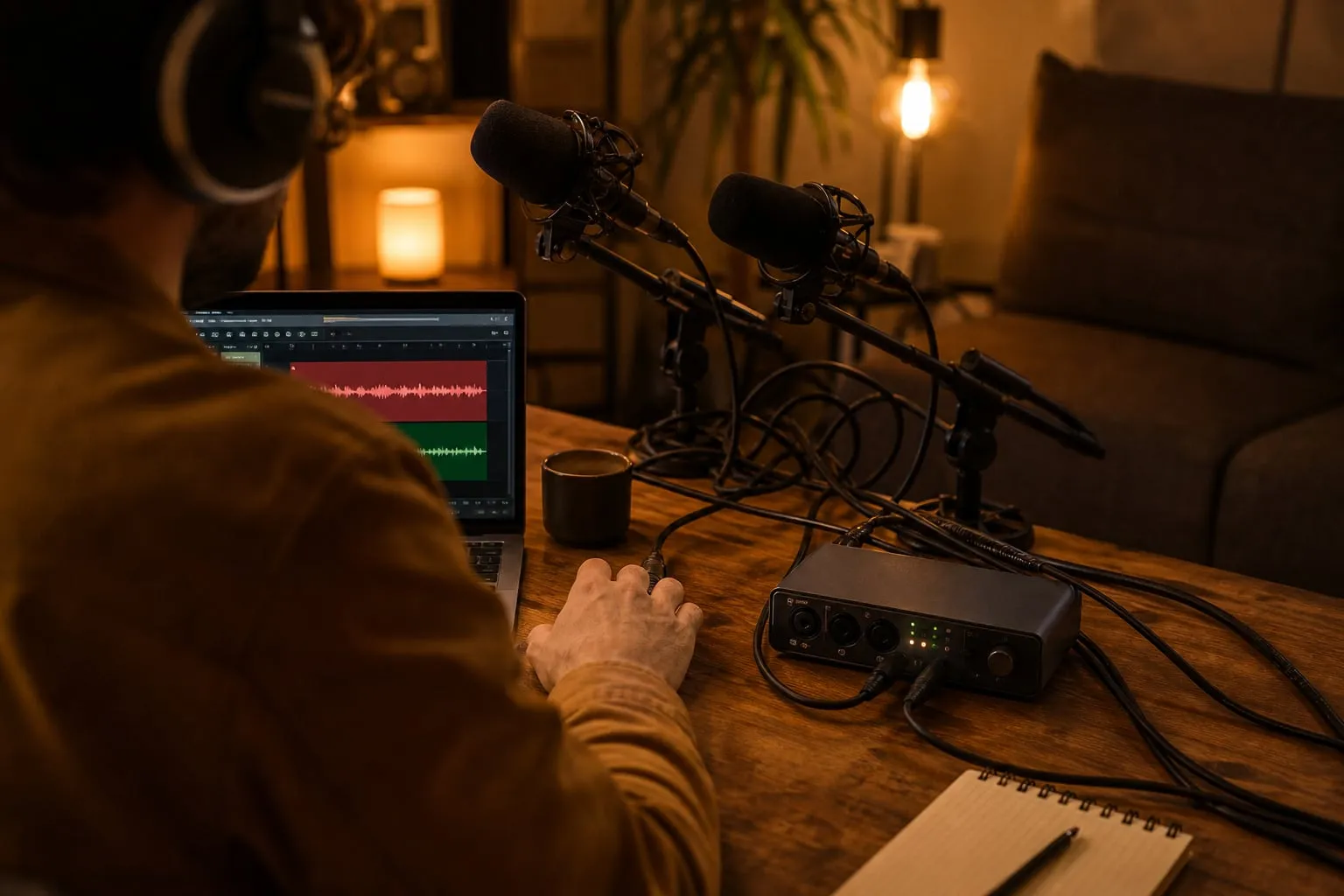
Em uma gravação, o áudio pode seguir três rotas diferentes: microfone até a interface, interface até o fone e interface até o computador, onde a DAW processa o sinal. Cada rota tem um atraso possível. Ajustar apenas o Windows não resolve um buffer alto na DAW, assim como reduzir o buffer não elimina o atraso de um fone sem fio.
Primeiro diagnóstico: qual áudio está atrasado?
Antes de mudar configurações, faça este teste de dois minutos:
-
Conecte um fone com cabo diretamente à interface de áudio.
-
Fale perto do microfone e observe se sua voz chega ao fone imediatamente.
-
Desative o botão de monitoramento direto da interface, se houver, e escute a voz retornando pela DAW.
-
Compare a resposta com o mesmo teste usando o fone Bluetooth.
Se a voz chega sem atraso com o monitoramento direto, mas atrasa quando passa pela DAW, o ajuste está no buffer, nos plugins ou na própria configuração do programa. Se o cabo funciona e o Bluetooth atrasa, o gargalo é o fone sem fio. Se até o monitoramento direto demora, confira a conexão física, o driver e o caminho de saída da interface.
Esse teste também evita um erro comum: ouvir a voz direta e a voz processada ao mesmo tempo. As duas cópias chegam com pequenas diferenças, criando eco, flanger ou uma sensação de voz duplicada. Mantenha apenas uma rota de monitoramento ativa.
Como tirar atraso do microfone com monitoramento direto
O monitoramento direto envia o sinal do microfone para a saída de fone da interface antes de ele passar pela DAW. Em interfaces como Focusrite Scarlett, PreSonus AudioBox e Behringer UMC, o controle pode aparecer como Direct Monitor, Mix ou Input/Playback.
Ajuste o controle correto da interface
-
Gire o controle para Input ou Direct quando quiser ouvir a voz sem processamento da DAW.
-
Use a posição intermediária quando precisar misturar sua voz com a música ou a trilha que sai do computador.
-
Reduza o volume de Playback se a voz processada voltar junto com a voz direta.
A posição do controle varia. Na Scarlett 2i2, por exemplo, o botão Direct Monitor mistura a entrada com a reprodução do computador. Em modelos com controle Mix, o lado da entrada reduz a dependência do retorno da DAW.
O monitoramento direto tem uma troca: plugins de voz inseridos na DAW, como compressor, autotune ou reverb, não serão ouvidos em tempo real por essa rota. Você grava com baixa latência, mas escuta a voz mais seca. Para uma locução, isso costuma ser aceitável. Para uma apresentação em que o cantor depende do reverb, pode ser necessário usar um plugin de baixa latência ou um mixer de monitoramento externo.
Não use “Escutar este dispositivo” no Windows
No Windows 10 e no Windows 11, a opção Escutar este dispositivo fica nas propriedades do microfone. Ela envia o sinal pela pilha de áudio do sistema e frequentemente cria atraso. Desative-a quando a interface já tiver monitoramento direto.
O caminho costuma ser:
-
Abra Configurações > Sistema > Som > Mais configurações de som.
-
Entre na aba Gravação e abra as propriedades do microfone.
-
Na aba Escutar, desmarque Escutar este dispositivo.
-
Na aba Níveis, confirme se o microfone não está mutado e ajuste o ganho na interface.
Os nomes podem mudar entre versões do Windows e drivers. Se você usa uma interface USB, prefira o driver oficial do fabricante em vez do driver genérico quando houver suporte para seu modelo.
Como reduzir o buffer da DAW sem travar a gravação
O buffer é um bloco de amostras que o computador acumula antes de processar o áudio. Um buffer menor reduz a latência, mas aumenta o trabalho do processador. Um buffer maior deixa a reprodução mais estável, porém torna a voz menos imediata.
Para gravar voz, comece com estas configurações:
| Ajuste | Ponto de partida | Efeito prático |
|---|---|---|
| Taxa de amostragem | 48 kHz | Compatível com a maioria dos projetos de vídeo |
| Buffer | 64 ou 128 samples | Boa resposta para gravação em muitos computadores |
| Buffer em projeto pesado | 256 samples | Mais estabilidade, com mais atraso |
| Monitoramento pela DAW | Ativado só quando necessário | Permite plugins, mas acrescenta processamento |
Esses valores não funcionam igual em todo computador. Um notebook com muitos instrumentos virtuais pode estalar em 64 samples, enquanto uma máquina mais rápida trabalha sem problemas. Se aparecerem cliques, falhas ou a mensagem de sobrecarga, suba de 64 para 128 e depois para 256.
No Reaper, o ajuste fica em Options > Preferences > Audio > Device. No Ableton Live, abra Preferences > Audio e altere Buffer Size. Em qualquer DAW, selecione a interface como dispositivo de entrada e saída, em vez de usar o microfone USB na entrada e o áudio interno do notebook na saída.
Essa mistura de dispositivos costuma criar atraso e instabilidade. O sistema precisa sincronizar dois relógios de áudio diferentes, e alguns programas ativam um conversor interno entre eles. Uma interface com saída de fone deve cuidar da entrada e da saída do mesmo projeto.
Desative o que aumenta a latência
Durante a gravação, desligue temporariamente plugins que analisam muitos dados antes de liberar o áudio. Limitadores com lookahead, reverbs convolucionais, alguns plugins de redução de ruído e cadeias de masterização são exemplos comuns.
O passo que costuma passar despercebido é o plugin no canal de saída principal. Mesmo que a faixa do microfone tenha apenas um compressor leve, um limitador pesado no master pode atrasar tudo que você escuta. Faça um teste com o master em bypass e confira se o atraso desaparece.
Se precisar ouvir efeitos, use uma cadeia curta: filtro passa-altas, compressor leve e um reverb com modo de baixa latência. Grave a voz limpa em uma faixa separada sempre que o efeito não for parte definitiva da captação.
Por que fones Bluetooth quase sempre atrapalham
Fones Bluetooth codificam o áudio, enviam os dados sem fio e decodificam o sinal antes da reprodução. Esse processo adiciona uma fila de processamento que pode variar de dezenas a centenas de milissegundos, conforme o codec, o sistema operacional, o modelo do fone e a qualidade da conexão.
Por isso, um fone Bluetooth pode parecer adequado para editar cortes, mas desconfortável para falar, cantar ou tocar junto com uma trilha. O atraso fica evidente quando você bate palmas diante da câmera ou monitora uma sílaba explosiva, como “p” e “t”.
O modo de chamada também confunde o diagnóstico. Ao usar o microfone embutido do headset, o computador pode trocar o perfil estéreo por um perfil de comunicação com menor qualidade. A saída e a entrada passam a compartilhar banda, e o som pode ficar abafado ou apresentar outra latência.
Para gravação, prefira:
-
Fone com cabo ligado à interface de áudio.
-
Fone com cabo ligado ao computador apenas quando a interface não tiver saída adequada.
-
Bluetooth para monitorar uma cópia posterior, nunca para avaliar com precisão a própria voz durante a tomada.
Se você precisa gravar sem cabo, procure uma solução sem fio feita para monitoramento em tempo real, não um fone Bluetooth comum. Mesmo assim, confirme a latência declarada pelo fabricante e teste a sincronização antes da diária. O ganho de mobilidade vem com custo, bateria e outra etapa de configuração.
Configuração para vídeo, podcast e locução
Em um vídeo de entrevista, a prioridade é ouvir a voz sem atraso e manter a gravação sincronizada com a câmera. Use a saída de fone da interface, monitore diretamente e deixe a DAW gravar sem retorno de software. Faça uma palma no início da tomada para conferir o alinhamento entre áudio e imagem.
Em um podcast com convidados remotos, o atraso da chamada não é o mesmo que o atraso do monitoramento local. Você pode ouvir sua voz sem latência e ainda receber a fala do convidado com atraso pela internet. Grave cada participante em uma faixa local quando a plataforma permitir, porque nenhum ajuste de buffer elimina a demora da conexão.
Para uma locução, desligue o monitoramento se ouvir a própria voz causar distração. Muitos narradores gravam melhor sem retorno no fone, desde que tenham um medidor de nível e consigam ouvir a trilha de referência. O microfone continua sendo gravado; só a escuta da entrada é desativada.
Quem produz vídeos em estúdio pode testar a cadeia antes de chamar o elenco. Em uma diária na Galeria Ricardo Von Brusky - Localcine, por exemplo, vale conferir o comprimento dos cabos, a tomada usada pela interface e a posição do computador antes de iniciar a gravação. Uma extensão de áudio improvisada ou um hub USB compartilhado pode criar uma falha que parece ser problema de latência.
Em outro espaço, como o Royal Estudio - Localcine, leve um fone com cabo que você já testou. O conector de 3,5 mm do fone pode exigir adaptador de 6,35 mm, e adaptadores frouxos geram cortes que são confundidos com atraso.
Checklist rápido para eliminar o atraso
Siga esta ordem, que evita ajustes aleatórios:
-
Troque o Bluetooth por um fone com cabo.
-
Ative o monitoramento direto na interface.
-
Desative Escutar este dispositivo no Windows.
-
Selecione a mesma interface para entrada e saída da DAW.
-
Defina o buffer em 64 ou 128 samples.
-
Desative plugins pesados no canal e no master.
-
Escute apenas a voz direta ou apenas o retorno da DAW.
-
Aumente o buffer se surgirem cliques, cortes ou sobrecarga.
Depois de corrigir o áudio, faça uma gravação curta e bata palmas diante da câmera. Essa tomada de teste mostra se o problema era apenas de monitoramento ou se também existe um deslocamento entre áudio e vídeo. Para trabalhos de edital, essa verificação ajuda a preservar a intenção do corte, como discutido em Vídeo de artista para edital: pesquisa que cabe no corte.
Perguntas frequentes sobre latência no microfone
Reduzir o buffer sempre resolve?
Não. O buffer resolve o atraso criado pelo processamento da DAW. Ele não remove a latência de um fone Bluetooth nem corrige a mistura de monitoramento direto com retorno de software.
Monitoramento direto grava o áudio sem efeito?
O monitoramento direto muda apenas o que você escuta. A gravação continua recebendo o sinal configurado na entrada da DAW. Se você quiser imprimir autotune, reverb ou compressão, precisa confirmar se o efeito está antes da gravação ou aplicado depois, conforme o programa e a interface.
Um microfone USB pode ter monitoramento sem atraso?
Alguns microfones USB têm saída de fone e controle de Direct Monitor. Nesses modelos, use o fone conectado ao próprio microfone. Se o fone estiver no computador, o sinal ainda passará pelo sistema e pela DAW.
Por que escuto eco depois de ativar o retorno?
Você provavelmente está ouvindo duas cópias da voz. Desligue o monitoramento direto para testar o retorno da DAW, ou faça o inverso. Deixe uma única rota ativa.
A forma mais segura de como tirar atraso do microfone é separar as causas: monitoramento direto para a voz imediata, buffer baixo para o retorno da DAW e fone com cabo para não adicionar a latência do Bluetooth. Depois disso, a sincronização do áudio com a imagem pode ser verificada em uma tomada curta, inclusive ao filmar um festival cultural sem fazer só um resumo em Como filmar um festival cultural sem fazer só um resumo.