Edição de Vídeo
Como calibrar monitor para vídeo sem errar nas cores
Aprenda como calibrar monitor para vídeo com brilho, D65, gama e padrões de teste, evitando imagens lavadas, sombras fechadas e cores falsas.
Como calibrar monitor para vídeo sem errar nas cores
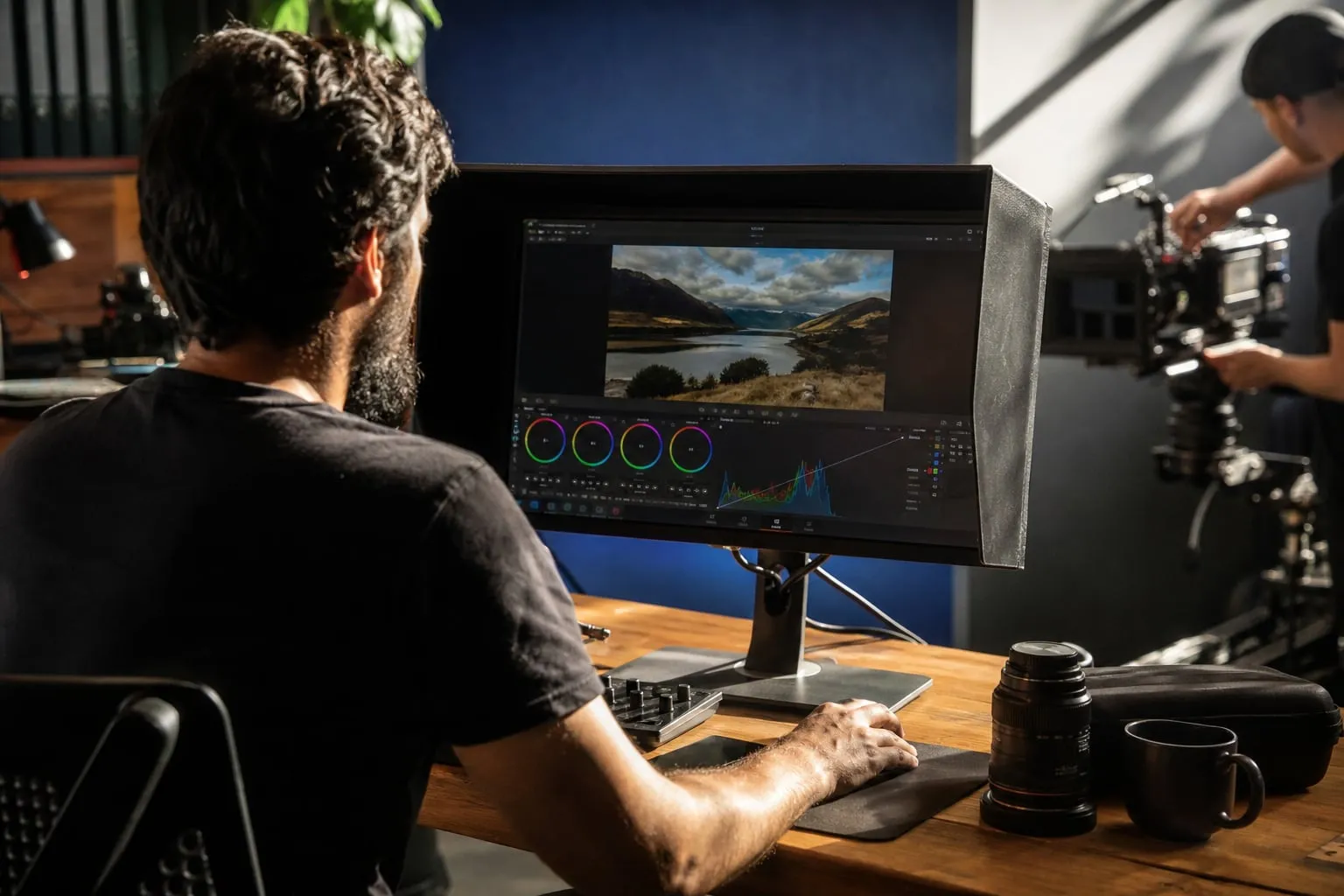
Para saber como calibrar monitor para vídeo, você precisa ajustar quatro pontos: brilho, ponto branco, gama e perfil de cor. Depois, deve conferir o resultado com padrões de teste em condições de luz parecidas com as da edição. Esse processo reduz o risco de entregar um vídeo lavado, escuro demais ou com pele alaranjada em outras telas.
A calibração do monitor não transforma um painel comum em uma referência de cinema. Ela cria uma base previsível para que o que você vê no DaVinci Resolve, Premiere Pro ou Final Cut tenha mais chance de parecer correto em celulares, TVs e notebooks. O resultado também depende do painel, da iluminação da sala e do gerenciamento de cores do programa usado para assistir ao arquivo.
Antes de calibrar: prepare o monitor e a sala
A preparação interfere mais no resultado do que muitos ajustes avançados. Faça a calibração com o monitor ligado por pelo menos 20 a 30 minutos, porque o brilho e a temperatura de cor podem mudar enquanto o painel aquece.
Siga esta preparação:
- Desative os modos “Vívido”, “Jogo”, “Cinema”, “HDR” e filtros de luz azul.
- Restaure o monitor para as configurações de fábrica.
- Desligue o brilho automático e o contraste dinâmico.
- Escolha o espaço de cor sRGB ou Rec.709, se o monitor oferecer essas opções.
- Remova papéis coloridos, LEDs fortes e objetos muito claros do campo de visão.
- Evite calibrar com sol entrando pela janela, pois a luz muda durante o processo.
Deixe o monitor de frente para você, sem inclinação para cima ou para baixo. Em painéis TN e alguns VA, poucos graus de diferença já alteram o brilho percebido nas áreas escuras. No Windows, desative também o recurso Luz noturna; no macOS, desligue Night Shift e True Tone durante a edição.

A distância não precisa seguir um número rígido. Use a posição normal de trabalho e mantenha os olhos próximos ao centro da tela. Se você edita em dois monitores, calibre cada um separadamente e escolha apenas um como referência de cor.
Qual padrão escolher: sRGB, Rec.709 ou DCI-P3?
O espaço de cor deve acompanhar o destino do vídeo. Para vídeos SDR publicados no YouTube, Instagram e na maioria das plataformas, Rec.709 é a referência de vídeo. Muitos monitores exibem esse espaço por meio do modo sRGB, mas sRGB e Rec.709 não são idênticos em todos os detalhes de transferência de gama.
Use esta orientação prática:
| Destino principal | Configuração inicial | Observação |
|---|---|---|
| YouTube e redes sociais em SDR | Rec.709, D65, gama 2.4 | Confira também em um celular comum |
| Vídeo para web com sala clara | Rec.709, D65, gama 2.2 ou modo web do monitor | A imagem pode parecer escura em uma sala muito iluminada |
| Cinema digital | DCI-P3 apenas com monitor e fluxo compatíveis | Não selecione P3 se o arquivo final será Rec.709 |
| HDR10 | Rec.2020 como contêiner, curva PQ e monitor HDR | Exige outro fluxo de trabalho e medição de luminância |
D65 é o ponto branco usado como referência para uma aparência neutra, próximo de 6.500 K. O número mostrado no menu do monitor não garante que o painel esteja realmente em D65. O controle de temperatura é uma aproximação; a medição confirma o valor.
Para uma entrega SDR, não edite em P3 apenas porque o monitor cobre mais cores. Se o programa, o monitor e o arquivo não estiverem configurados para gerenciar P3, as cores podem ficar saturadas ou perder detalhe quando o vídeo chegar a uma tela sRGB.

Calibre com um colorímetro quando puder
O método mais confiável usa um colorímetro, que é um sensor colocado sobre a tela para medir cor e luminância. Exemplos comuns são Calibrite ColorChecker Display e Datacolor Spyder. O sensor cria um perfil ICC, arquivo que descreve como aquele monitor reproduz as cores e ajuda programas compatíveis a corrigir a exibição.
No software do sensor, selecione um alvo próximo destes valores para vídeo SDR:
- Ponto branco: D65.
- Gama: 2.4 para uma sala controlada ou 2.2 para um ambiente mais claro.
- Luminância: entre 100 e 120 cd/m² como ponto de partida.
- Tecnologia de iluminação: escolha a opção correta para o painel, como LED branco, GB LED ou OLED.
- Espaço de trabalho: Rec.709, quando essa opção estiver disponível.
O alvo de 100 a 120 cd/m² não é uma lei. Em uma sala escura, 100 cd/m² costuma evitar que você clareie as sombras sem perceber. Em um escritório com paredes brancas e muita luz, 120 a 160 cd/m² pode ser mais confortável, mas o aumento reduz a comparabilidade com uma sala de exibição escura.
O passo que costuma dar errado é ajustar o brilho pelo número do menu. “Brilho em 70” não significa 70 cd/m². Cada painel tem uma luminância diferente. Ajuste o controle até o software do colorímetro medir o alvo.

Depois da medição, instale o perfil ICC no sistema e selecione-o como padrão da tela. No Windows 11, abra Configurações > Sistema > Tela > Exibição avançada para confirmar qual monitor está selecionado. As opções de gerenciamento de cores ficam no Painel de Controle, em Gerenciamento de Cores. No macOS, confira o perfil em Ajustes do Sistema > Monitores.
O perfil ICC não corrige automaticamente um vídeo exportado. Ele descreve o monitor para aplicativos com gerenciamento de cores. Se você abrir o mesmo arquivo em um reprodutor que ignora o perfil ou em uma TV sem calibração, a aparência pode variar.
Como calibrar sem colorímetro usando padrões de teste
Sem um sensor, você consegue fazer um ajuste visual mais consistente com padrões de vídeo. O método não mede a tela, portanto não substitui a calibração por hardware. Ele ajuda a evitar os erros mais comuns de brilho, contraste e neutralidade.
Use barras de cor SMPTE, escala de cinza, padrão PLUGE e imagens de tons de pele. Procure arquivos ou geradores de teste destinados a Rec.709 e assista a eles no mesmo programa que você usa para avaliar o vídeo. Não use uma foto aleatória da internet como referência, pois ela pode estar comprimida, em P3 ou com o brilho alterado pelo navegador.
1. Ajuste o brilho com o padrão PLUGE
O padrão PLUGE, sigla de Picture Line-Up Generation Equipment, contém barras próximas do preto. Ele ajuda a distinguir o nível de preto do detalhe nas sombras.
Ajuste o monitor até que:
- A barra abaixo do nível de referência desapareça ou fique quase invisível.
- A barra de referência permaneça visível.
- As barras logo acima do preto continuem separadas.
Se todas as barras escuras somem, o monitor está esmagando os pretos. Você perderá textura em cabelo, roupas pretas e interiores com pouca luz. Se muitas barras ficam claramente visíveis e a tela parece cinza, o preto está elevado ou o ambiente está claro demais.
Não use o controle de contraste para resolver uma imagem escura. Comece pelo brilho do monitor e só depois verifique a escala de branco.
2. Confira o branco e o recorte de altas luzes
Use uma escala de cinza com níveis próximos de branco. Os últimos blocos devem se separar até o limite do padrão. Se os blocos mais claros se fundem cedo, o contraste está alto demais ou o monitor está aplicando algum modo dinâmico.
Abra um clipe com nuvens, camisa branca e reflexos metálicos. O branco de uma camisa deve ter textura, sem virar uma área lisa. Aumentar o brilho do monitor para enxergar detalhes não recupera informação que foi recortada na gravação ou na exportação.
O monitor também pode estar escuro por causa do sistema operacional. Compare o mesmo padrão em tela cheia e em uma janela. Se a aparência muda, procure recursos de HDR automático, economia de energia ou controle dinâmico de brilho.
3. Verifique a neutralidade da escala de cinza
A escala de cinza deve parecer cinza do início ao fim. Um tom esverdeado indica excesso de verde; azul ou magenta sugere desequilíbrio nos canais RGB ou uma temperatura de cor inadequada.
Se o monitor oferece controles individuais de vermelho, verde e azul, deixe o software do colorímetro fazer esse ajuste. Sem sensor, faça mudanças pequenas e alterne entre a escala de cinza e um rosto conhecido. Uma tela que parece neutra em um padrão pode deixar a pele amarela quando o ganho de um canal está errado.
Não tente corrigir um monitor defeituoso apenas pelo menu RGB. Se uma faixa inteira apresenta manchas, mudança de cor conforme o ângulo ou uniformidade ruim, o limite é físico do painel.
4. Use barras de cor sem confiar apenas na saturação
As barras SMPTE ajudam a verificar matiz e separação entre cores. Veja se vermelho, verde, azul, ciano, magenta e amarelo aparecem sem áreas estouradas ou com tonalidade desviada.
O padrão pode ser avaliado com os controles de matiz e saturação de uma TV, mas essa etapa não deve virar uma busca por cores mais fortes. Uma tela em modo Vívido costuma parecer agradável na loja e exagera a saturação durante a correção de cor.
Depois das barras, veja um clipe com pele clara, pele escura e objetos vermelhos. Tons de pele são um detector prático de erro porque pequenas mudanças no vermelho e no verde aparecem rápido no rosto, nas mãos e nos lábios.
Como evitar diferenças entre o monitor e o celular
A variação entre telas não desaparece com uma calibração. Ela diminui quando você controla o espaço de cor, o nível de preto e a luminância do monitor de referência.
Faça esta checagem antes de exportar:
- Assista ao vídeo no monitor calibrado, com o player em tela cheia.
- Abra o arquivo em um celular com brilho manual, sem modo de leitura ou filtro de cor.
- Confira em uma TV SDR comum, se o público principal assistir nesse tipo de tela.
- Compare as sombras e a pele, que costumam revelar o problema antes das cores muito saturadas.
- Volte ao monitor de referência e corrija apenas o que também aparece no padrão de teste.
A tela do celular não deve substituir o monitor de referência. Ela funciona como controle de distribuição. Se você corrige até o vídeo parecer igual em todos os aparelhos, tende a criar uma imagem sem contraste ou com saturação excessiva.

A exportação também merece atenção. Para SDR, mantenha o projeto em Rec.709 e confirme que o arquivo não recebeu uma conversão automática para Rec.709-A, sRGB ou HDR. No DaVinci Resolve, confira as configurações de gerenciamento de cores do projeto e o espaço de cor da timeline antes de renderizar. No Premiere Pro, verifique se o monitor de programa e a sequência estão sendo exibidos em Rec.709.
O que muda no HDR?
HDR não é uma versão mais brilhante do SDR. O fluxo usa outra curva de transferência, maior faixa de luminância e, em muitos casos, metadados. Um monitor SDR não permite julgar com segurança um master HDR.
Se o material for HDR10, você precisa de uma tela que alcance os níveis de brilho especificados pelo projeto e de um software configurado para HDR. Ao ativar o HDR do Windows em um monitor SDR, a área de trabalho pode ficar lavada e os aplicativos podem mostrar cores diferentes.
Para quem produz vídeos comuns para redes sociais, o caminho mais seguro é manter o projeto em SDR e desativar o HDR durante a calibração. Só escolha HDR quando a captação, o monitor, o sistema operacional, o aplicativo e a plataforma de entrega fizerem parte do mesmo fluxo.
Quando recalibrar o monitor
Recalibre a cada quatro a oito semanas se a cor for parte central do trabalho. Faça antes disso quando trocar o monitor, alterar a iluminação da sala, atualizar o sistema de gerenciamento de cores ou perceber que o branco mudou de aparência.
Monitores OLED podem mudar a luminância conforme o conteúdo exibido. Monitores com luz de fundo antiga perdem brilho ao longo do tempo. Por isso, guarde o relatório de cada medição com a data, a luminância e o perfil ICC usado. Em uma pós-produção com mais de uma ilha, esse registro ajuda a descobrir se a diferença vem do arquivo ou da tela.
A calibração também deve acontecer antes de revisar uma gravação importante. Se você trabalha em uma diária com locação, confira o monitor de edição antes de analisar o material. Um monitor incorreto pode fazer você pedir uma correção de luz que nunca existiu na cena. Para planejar a imagem antes da filmagem, veja este guia sobre Como fazer storyboard para vídeo cultural antes da câmera.
Um fluxo de trabalho curto para a próxima sessão
Use esta sequência sempre que abrir um projeto novo:
- Defina o destino: SDR Rec.709 ou HDR.
- Aqueça o monitor e desligue filtros automáticos.
- Ajuste o ponto branco para D65 e a luminância para o ambiente.
- Calibre com colorímetro ou use PLUGE, escala de cinza e barras de cor.
- Confirme o perfil ICC no sistema e no aplicativo de edição.
- Revise sombras, brancos e pele em um celular como controle adicional.
- Exporte no espaço de cor do projeto e reproduza o arquivo final fora da timeline.
Se você precisa de um monitor para uma produção em locação, teste o painel no espaço onde o vídeo será revisado. Uma sala com janelas e paredes claras pede um ajuste diferente de uma ilha escura de pós-produção. Para conhecer espaços que podem receber uma equipe e uma revisão de material, consulte a Galeria Ricardo Von Brusky - Localcine e o Royal Estudio - Localcine.
A preparação do set também evita retrabalho quando a gravação envolve patrimônio ou espaços com regras próprias. Antes de levar câmera, luz e monitor para uma locação cultural, organize a documentação com este guia de Autorização para filmar em museu: guia sem imprevistos.
Um monitor calibrado não promete que toda tela exibirá o vídeo de forma idêntica. Ele oferece um ponto de referência medido, com brilho, branco e gama conhecidos. Essa previsibilidade permite corrigir a imagem por decisão técnica, em vez de perseguir diferenças causadas pelo modo Vívido de uma TV ou pelo brilho automático de um celular.