Edição de Vídeo
SSD externo para editar vídeo: teste real com arquivos 4K
Compare SSD externo para editar vídeo em 4K por velocidade sustentada, aquecimento, USB e desempenho real. Veja modelos e testes antes de comprar.

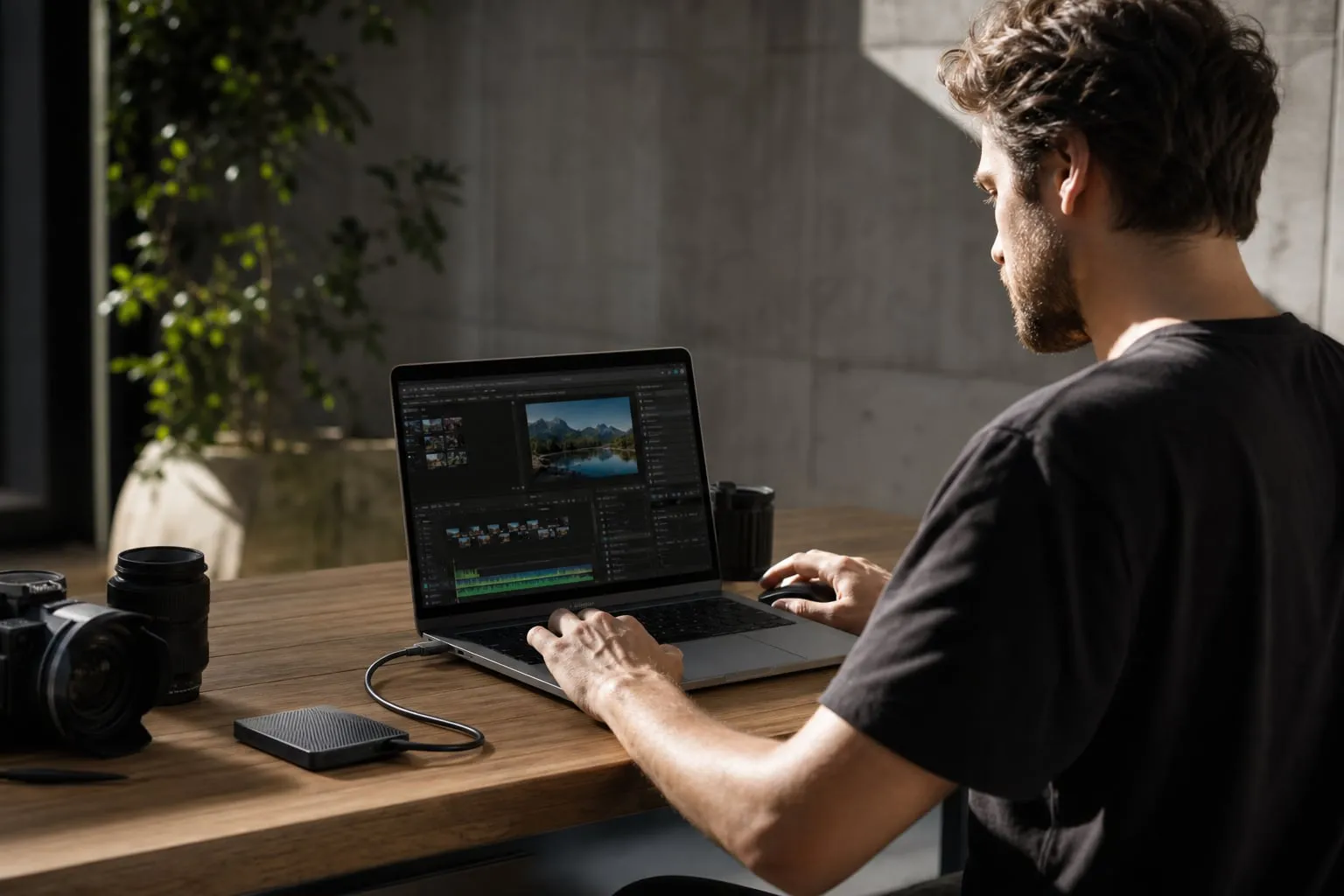
Sim, você pode usar um SSD externo para editar vídeo em 4K, desde que a conexão, o cabo e a velocidade sustentada estejam à altura do material. Para uma timeline com arquivos ProRes, HEVC ou várias câmeras, a taxa anunciada na caixa importa menos do que o desempenho depois de alguns minutos de cópia e com o SSD aquecido.
Este guia compara os pontos que costumam ficar fora das recomendações rápidas: velocidade sustentada, temperatura, USB, cache, compatibilidade e desempenho durante o trabalho real. A ideia é escolher um disco que não transforme o scrubbing em uma sequência de travamentos.
O que um SSD externo precisa entregar para editar em 4K?
Um SSD externo para editar vídeo precisa sustentar leitura e gravação suficientes para o codec usado, além de lidar com arquivos grandes sem queda brusca de desempenho. Um único fluxo de ProRes 422 HQ 4K a 30 fps exige cerca de 88 MB/s; em 60 fps, a taxa fica perto de 177 MB/s. A margem necessária aumenta quando a timeline mistura câmeras, efeitos, áudio e arquivos de cache.
Na prática, um SSD USB de 10 Gb/s que mantém entre 700 e 1.000 MB/s atende bem a uma edição 4K comum. Esse resultado muda conforme o controlador, o tipo de NAND, o espaço livre e o tamanho da cópia. Um SSD que mostra 1.050 MB/s por alguns segundos pode cair para menos de 400 MB/s quando o cache SLC acaba.

O codec também muda a experiência. H.264 e H.265 costumam exigir mais do processador para decodificação, enquanto ProRes e DNxHR usam mais armazenamento, mas tendem a responder melhor na linha do tempo. Se o notebook não decodifica HEVC com facilidade, comprar um SSD mais rápido não elimina a necessidade de proxies (arquivos leves criados para editar no lugar dos originais).
USB de 10, 20 ou 40 Gb/s: qual conexão faz diferença?
A porta do computador limita o SSD. A tabela mostra o que esperar em condições reais, sem confundir a velocidade do barramento com a taxa que aparece no Finder ou no Explorador de Arquivos.
| Conexão | Velocidade teórica | Faixa prática comum | Quando faz sentido |
|---|---|---|---|
| USB 3.2 Gen 1 | 5 Gb/s | 350–500 MB/s | Arquivo, proxies e uma edição 4K leve |
| USB 3.2 Gen 2 | 10 Gb/s | 700–1.050 MB/s | Melhor equilíbrio para a maioria dos editores |
| USB 3.2 Gen 2x2 | 20 Gb/s | 1.400–2.000 MB/s | Windows com porta compatível e cópias pesadas |
| USB4 ou Thunderbolt 3/4 | até 40 Gb/s | 2.000–3.200 MB/s | Multicam, cache rápido e trabalho profissional |
USB 3.2 Gen 2x2 tem uma pegadinha de compatibilidade. Muitos Macs com USB-C não aproveitam os 20 Gb/s, porque a porta não implementa esse modo. O SSD funciona, mas pode operar perto do limite de 10 Gb/s. Antes de pagar mais por um Kingston XS2000 ou Samsung T9, confira a especificação exata do computador, não apenas o formato do conector.
Thunderbolt 3, Thunderbolt 4 e USB4 também não são sinônimos perfeitos. O computador, o SSD, o cabo e o sistema precisam negociar o mesmo protocolo. Um cabo USB-C carregador pode fornecer energia e dados básicos, mas não necessariamente entrega 40 Gb/s. Para um SSD Thunderbolt, use um cabo certificado para Thunderbolt 3 ou 4 e mantenha-o curto quando possível.

Velocidade sustentada: o teste que separa marketing de uso real
A velocidade sustentada aparece quando o SSD continua lendo ou gravando depois que o cache rápido interno foi preenchido. É o número que interessa ao copiar um cartão de 256 GB, gerar arquivos intermediários ou mover um projeto inteiro entre dois discos.
Faça este teste antes de confiar no SSD em uma produção:
-
Deixe pelo menos 20% de espaço livre no disco.
-
Copie uma pasta única com 150 a 300 GB de arquivos de câmera. Uma pasta com vários clipes de 4K é mais útil do que um arquivo de teste de 1 GB.
-
Observe a taxa no início, depois de 50 GB e perto do fim. Quedas fortes mostram o limite do cache ou aquecimento do conjunto.
-
Repita a cópia no sentido inverso depois de alguns minutos. Leitura e gravação simultâneas revelam problemas que um teste isolado esconde.
No macOS, o Blackmagic Disk Speed Test é útil para uma primeira medição, mas não substitui uma cópia longa. No Windows, CrystalDiskMark ajuda a comparar números, enquanto DiskBench ou uma transferência real mostra melhor o comportamento com arquivos grandes. Feche a indexação e outros programas durante a comparação, pois o sistema pode dividir a taxa com o Spotlight ou o Windows Search.
Um Crucial X9 Pro ou Samsung T7 Shield, ambos voltados ao USB de 10 Gb/s, costuma fazer mais sentido para quem edita em um MacBook com portas de 10 Gb/s. O T7 Shield tem proteção física e bom uso móvel, mas não é a escolha para quem precisa manter mais de 2 GB/s. O X9 Pro também fica limitado pela interface, portanto seu benefício aparece mais na consistência e no gerenciamento do armazenamento do que em uma diferença dramática de timeline.
Aquecimento reduz o desempenho do SSD?
Sim. Controladores NVMe e chips NAND produzem calor durante gravações longas, e um SSD pequeno sem dissipação pode reduzir a velocidade para evitar dano térmico. A queda costuma aparecer no meio da ingestão, justamente quando você está descarregando cartões antes de uma diária seguinte.
O formato interfere bastante. Um modelo compacto como o Kingston XS2000 é fácil de prender ao rig, mas tem pouco espaço para dissipar calor. O Samsung T7 Shield usa uma carcaça revestida e é mais adequado para transporte, embora ainda possa aquecer em uma cópia prolongada. SSDs Thunderbolt com gabinete maior, como o OWC Envoy Pro FX, tendem a sustentar melhor cargas pesadas, mas custam mais e consomem mais energia.

Não cubra o SSD com velcro, espuma ou uma bolsa durante a cópia. Em uma estação de edição, deixe o disco sobre a mesa e evite empilhá-lo sobre o notebook. Em gravações externas, prenda-o de modo que o ar circule. O problema menos lembrado é o cabo: um conector frouxo pode interromper a transferência e obrigar você a verificar se o volume foi desmontado corretamente.
Comparação prática de modelos para edição de vídeo
A escolha depende mais do computador e do fluxo de trabalho do que da maior velocidade da embalagem.
| Modelo ou família | Interface principal | Ponto forte | Limitação para vídeo |
|---|---|---|---|
| Samsung T7 Shield | USB 3.2 Gen 2 | Corpo resistente e compatibilidade ampla | Fica perto de 1.000 MB/s, mesmo em projetos pesados |
| Crucial X9 Pro | USB 3.2 Gen 2 | Bom equilíbrio para edição 4K e transporte | Não aproveita portas de 20 ou 40 Gb/s |
| Kingston XS2000 | USB 3.2 Gen 2x2 | Alta taxa em PCs compatíveis | Perde vantagem em muitos Macs e pode aquecer em cópia longa |
| Samsung T9 | USB 3.2 Gen 2x2 | Mais rápido que modelos de 10 Gb/s em hardware compatível | Exige porta e cabo adequados para justificar o preço |
| OWC Envoy Pro FX | Thunderbolt 3/4 e USB | Desempenho alto em fluxos com muitos arquivos | Preço maior e ganho pequeno em uma porta USB comum |
O T7 Shield e o X9 Pro são escolhas sensatas para freelancers que trabalham em notebooks com USB 3.2 Gen 2. O T7 Shield é menos indicado se você precisa da maior capacidade pelo menor preço; parte do valor está na construção resistente. O X9 Pro não vale o extra para quem só faz cortes simples em H.264 e mantém os originais em outro volume.
O Kingston XS2000 e o Samsung T9 atendem melhor a quem usa Windows com USB 3.2 Gen 2x2 e transfere projetos grandes todos os dias. Para Macs, verifique a porta antes da compra. Um T9 operando a 10 Gb/s pode entregar uma experiência parecida com um T7 em edição, apesar de custar mais.
O OWC Envoy Pro FX é indicado para multicam, bibliotecas de efeitos e cache em alta velocidade quando o computador tem Thunderbolt. Ele não é uma compra racional para um MacBook Air com uma única porta USB limitada a 10 Gb/s. Nesse cenário, o dinheiro costuma render mais em capacidade, backup ou memória RAM.
Como organizar o SSD durante uma edição 4K
O melhor SSD externo para editar vídeo perde utilidade quando o projeto espalha mídia e cache por locais diferentes. No Premiere Pro, Final Cut Pro e DaVinci Resolve, escolha conscientemente onde ficam os originais, os arquivos de renderização e o cache.
Uma organização prática separa o material assim:
-
SSD de trabalho: projeto, mídia ativa, cache e renderizações.
-
Armazenamento de cópia: backup dos originais e do projeto, desconectado depois da conferência.
Não trate o SSD de trabalho como backup. Se ele cair da mesa, for formatado por engano ou apresentar falha de controlador, a velocidade não recupera o projeto. A regra 3-2-1, com três cópias em dois tipos de mídia e uma cópia fora do local principal, continua adequada para trabalhos pagos.

Antes de uma gravação em um estúdio ou locação, teste o cabo e confirme espaço livre. Em uma diária com duas câmeras gravando 4K, 1 TB pode acabar mais rápido do que parece, principalmente com ProRes. Uma visita técnica, como a feita em uma Galeria Ricardo Von Brusky - Localcine ou no Royal Estudio - Localcine, fica mais previsível quando o fluxo de descarregamento já foi definido antes das câmeras rodarem.
O SSD muda a fluidez da timeline?
O SSD reduz o tempo de abertura, cópia e carregamento de mídia, mas não resolve todo engasgo. A fluidez também depende da decodificação do codec, da GPU, da memória RAM, da resolução da pré-visualização e da quantidade de efeitos em tempo real.
Se a imagem trava ao avançar quadro a quadro, faça este diagnóstico:
-
Reproduza um clipe original sem efeitos. Se ele trava, confira codec, decodificação por hardware e capacidade do computador.
-
Gere proxies em resolução menor e compare a timeline. Se a reprodução melhora, o gargalo está no processamento do original, não necessariamente no SSD.
-
Observe o uso do disco durante a falha. Disco em 100% com baixa atividade de CPU aponta para armazenamento; CPU ou GPU no limite aponta para processamento.
-
Desative temporariamente redução de ruído, estabilização e correção pesada. Esses efeitos podem dominar o tempo de reprodução mesmo com um SSD rápido.
O planejamento também economiza armazenamento. Antes de rodar a câmera, um Como fazer storyboard para vídeo cultural antes da câmera ajuda a reduzir tomadas inúteis e o volume que precisa ser copiado. Se a gravação ocorrer em um espaço cultural, consulte a Autorização para filmar em museu: guia sem imprevistos antes de montar o fluxo de produção.
Qual SSD externo escolher para o seu caso?
Escolha um SSD USB 3.2 Gen 2 de 1 ou 2 TB, como o Samsung T7 Shield ou o Crucial X9 Pro, se você edita 4K em um notebook comum e quer compatibilidade. Prefira o T7 Shield para transporte frequente e o X9 Pro quando o foco for uma unidade compacta de trabalho.
Escolha um Samsung T9 ou Kingston XS2000 se o computador tiver USB 3.2 Gen 2x2 e você move muitos arquivos grandes. Sem essa porta, o ganho desaparece. Escolha um OWC Envoy Pro FX ou outro SSD Thunderbolt quando a estação tiver Thunderbolt e a rotina incluir multicam, cache pesado e transferências frequentes acima de 1 TB.
Para a maioria das timelines 4K, um SSD externo para editar vídeo com USB de 10 Gb/s, cabo correto e espaço livre oferece o melhor equilíbrio. Antes de comprar, confirme a porta do computador, faça um teste de cópia longa e mantenha uma segunda cópia dos originais. Esses três passos evitam pagar por velocidade que o sistema não consegue usar e evitam transformar uma falha de armazenamento em perda de material.