Videografia
Monitor externo para câmera: teste além da resolução
Veja como testar um monitor externo para câmera em gravações reais: atraso, brilho, waveform, LUTs e bateria pesam mais que resolução antes de comprar.
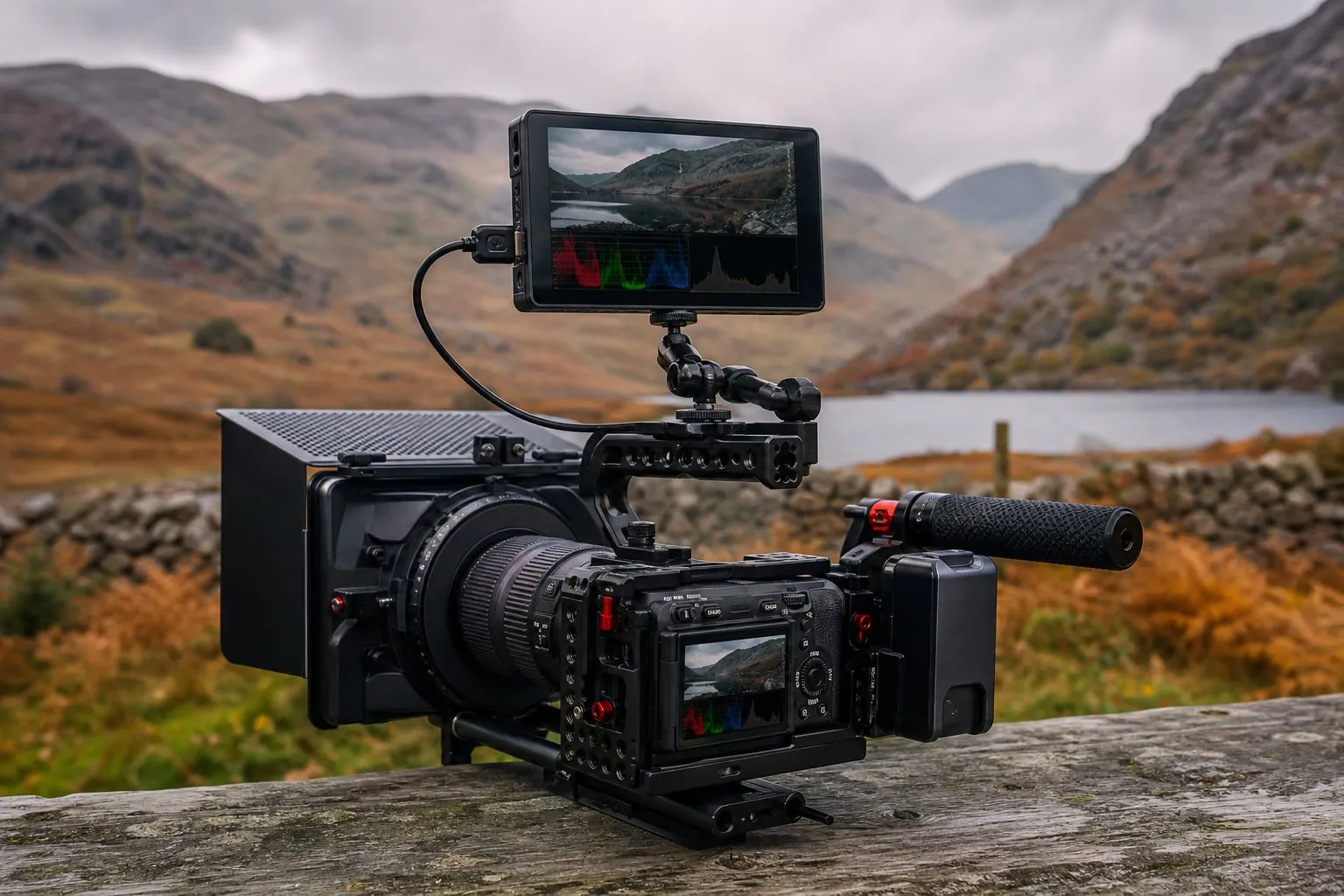
Um monitor externo para câmera precisa funcionar no set
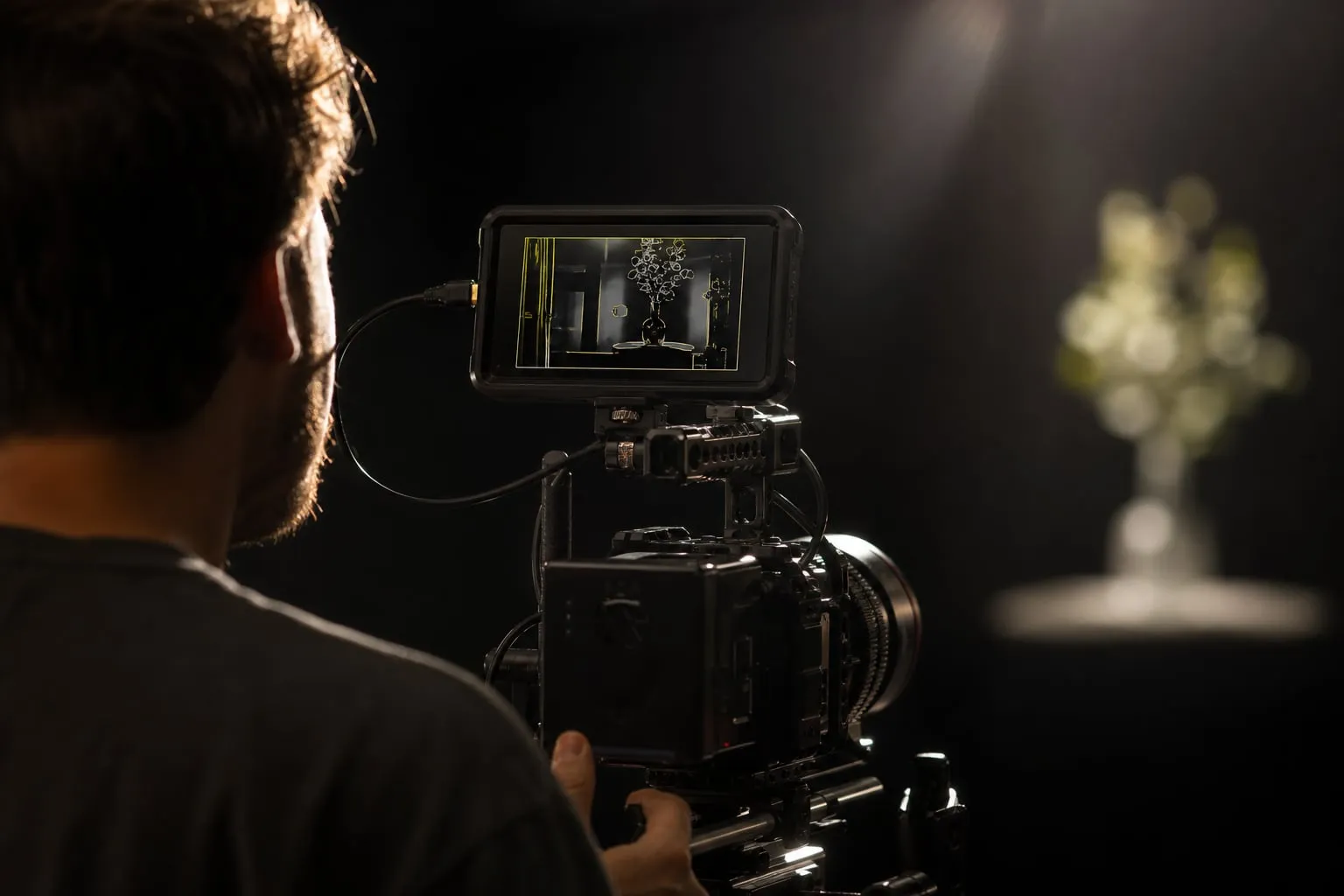
Um monitor externo para câmera deve ser avaliado durante uma gravação, não apenas pela resolução anunciada. Atraso entre o movimento e a imagem, leitura sob sol, waveform, LUTs e autonomia mudam o resultado mais do que sair de Full HD para 4K.
A forma mais segura de escolher é testar o conjunto inteiro: câmera, cabo HDMI, monitor, bateria e acessórios. Um monitor excelente pode falhar quando recebe um sinal incompatível, fica preso em uma LUT errada ou desliga no meio de uma entrevista.
Como montar um teste que revela os problemas
Faça o teste com a câmera que será usada no trabalho. Uma Sony FX30, Canon R6 Mark II, Panasonic GH6 ou Blackmagic Pocket Cinema Camera pode enviar sinais diferentes, mesmo quando todas gravam em 4K.
Use o mesmo cabo HDMI previsto para o set. Cabos longos, adaptadores e conectores frouxos acrescentam pontos de falha. Grave a câmera em um tripé e mantenha o monitor na posição em que ele ficará durante a filmagem.
O teste básico pode seguir esta ordem:
- Conecte a câmera ao monitor e confirme resolução, frequência e espaço de cor do sinal.
- Desative LUTs, redução de brilho automático e qualquer recurso que altere a imagem sem aviso.
- Faça movimentos horizontais, uma panorâmica rápida e uma mudança de foco entre dois objetos.
- Repita a cena com sol direto, sombra e uma fonte de luz controlada.
- Ative waveform, false color, zebras e LUT em momentos separados.
- Cronometre a autonomia com a bateria que você realmente pretende usar.
Uma gravação em uma locação real revela falhas que a bancada esconde. Em uma diária na Galeria Ricardo Von Brusky - Localcine, por exemplo, vale levar o monitor para áreas internas e externas da locação. A mudança rápida entre uma janela forte e um ambiente escuro mostra se o brilho e as ferramentas de exposição continuam legíveis.
Como medir o atraso da imagem na prática
O atraso de imagem é o intervalo entre o evento diante da lente e a imagem exibida no monitor. Poucos milissegundos costumam passar despercebidos em uma entrevista parada. Em foco manual, gimbal ou acompanhamento de movimento, um atraso maior pode fazer você corrigir o foco tarde demais.
O monitor não é o único responsável. A câmera pode aplicar processamento antes de enviar HDMI, e alguns conversores sem fio aumentam a latência. Por isso, meça o caminho completo usado na gravação.
Teste com cronômetro e celular
Abra um cronômetro digital em um celular e coloque o aparelho no mesmo enquadramento da câmera. Filme o celular e o monitor ao mesmo tempo, usando outro telefone ou uma segunda câmera posicionada de frente para os dois displays.
Pause o vídeo em vários momentos e compare o número exibido no celular com o número mostrado no monitor. Faça pelo menos cinco leituras. A diferença entre elas fornece uma estimativa mais útil do que a sensação de resposta durante um teste rápido.
Para um teste ainda mais próximo do trabalho, faça uma panorâmica seguindo uma pessoa e puxe o foco entre o rosto e uma marca no fundo. Observe se a imagem do monitor fica atrás do movimento real. Monitores com processamento de imagem, ampliação ou redução de ruído ativada podem responder de forma diferente em cada modo.
Anote também se o atraso muda ao ativar uma LUT. Em alguns equipamentos, a LUT é apenas uma visualização sobre o sinal recebido. Em outros, recursos de processamento podem alterar a resposta da tela. O manual do modelo deve confirmar o comportamento.
Brilho sob sol: nits não contam toda a história
O brilho anunciado em nits ajuda na comparação, porém não prevê sozinho a leitura em uma rua ao meio-dia. O tamanho da tela, o acabamento antirreflexo, o ângulo de visão e a incidência direta do sol pesam na decisão.
Um monitor de 1.000 nits pode continuar difícil de enxergar se a tela refletir o céu. Um modelo menos brilhante, com boa cobertura e uma pala bem instalada, pode ser mais funcional em uma câmera montada sobre o ombro.
Faça três cenas no mesmo local:
- rosto sob luz aberta, com o sol atrás de você;
- rosto com luz lateral forte e fundo claro;
- enquadramento dentro de uma sala próxima a uma janela.
Deixe a tela em brilho manual. O brilho automático pode escurecer justamente quando você muda o enquadramento. Verifique se a leitura do waveform continua clara e se os menus permanecem visíveis com óculos escuros.
A pala também tem um custo. Ela melhora a leitura e protege a tela, mas aumenta o volume do rig e pode impedir o acesso a botões laterais. Em um gimbal, esse peso extra altera o equilíbrio. Em uma gravação com tripé, o impacto costuma ser menor.
Em uma locação com áreas de alto contraste, como o Royal Estudio - Localcine, teste o monitor perto das fontes e em um ponto mais afastado. A posição onde o operador fica durante a tomada é mais relevante do que o brilho medido em uma sala escura.
Waveform e false color evitam exposição no palpite
O waveform mostra a distribuição dos níveis de luminância no quadro. Ele ajuda a controlar pele, céu e áreas claras quando a tela parece escura ou brilhante demais. False color aplica cores a faixas de exposição, facilitando uma checagem rápida no rosto.
A ferramenta só ajuda quando você entende o sinal que está analisando. Uma LUT pode deixar a imagem mais contrastada, enquanto o waveform continua baseado no sinal logarítmico ou em outra etapa definida pelo monitor. Consulte a legenda de IRE e confira se a ferramenta acompanha a imagem original ou a visualização transformada.
Faça este procedimento:
- Filme uma pessoa com uma carta cinza ou um rosto sob luz controlada.
- Desligue a LUT e observe onde a pele aparece no waveform.
- Ligue a LUT e veja se o monitor muda a imagem, a escala ou apenas a aparência.
- Ative false color e confirme as faixas na legenda do próprio equipamento.
- Grave uma pequena amostra para conferir a exposição no arquivo original.
A etapa que costuma dar errado é deixar a LUT ligada e esquecer que ela também pode afetar a leitura visual do operador. Salve um perfil de monitor sem LUT para exposição e outro perfil com LUT para composição. Troque entre eles com um botão físico sempre que possível.
Para cenas de comida, a textura dos ingredientes denuncia exposição excessiva antes de um histograma genérico. O guia Fotografar comida com celular: luz lateral e textura ajuda a pensar na relação entre luz lateral, brilho especular e detalhe.
LUTs: prévia útil, decisão perigosa
LUT significa tabela de conversão de cores. No monitor, ela pode simular uma aparência final enquanto a câmera continua gravando um perfil logarítmico. Essa prévia ajuda direção e arte a avaliar contraste e cor, desde que o arquivo original permaneça protegido.
O problema aparece quando a LUT errada fica ativa. Uma LUT criada para S-Log3 não deve ser usada em C-Log2 ou V-Log sem conversão adequada. A imagem pode parecer pronta no monitor, mas a exposição e a saturação ficam difíceis de interpretar.
Antes da gravação, confirme quatro pontos:
- perfil de imagem e gama selecionados na câmera;
- LUT compatível com esse perfil;
- possibilidade de gravar sem a LUT no arquivo;
- atalho para desligar a LUT durante a checagem de exposição.
Faça também um teste com uma claquete colorida ou uma carta cinza. Compare a prévia do monitor com o arquivo aberto no DaVinci Resolve ou no software de edição que será usado na pós-produção. Essa verificação custa alguns minutos e evita descobrir no computador que o monitor mascarou tons de pele ou áreas estouradas.
Uma LUT de visualização também pode alterar a expectativa de quem está no set. Direção pode aprovar uma imagem contrastada que ainda depende de correção de cor. Combine antes se a LUT serve para monitoramento, para gravação ou apenas para apresentação ao cliente.
Autonomia: a ficha técnica raramente conta a diária
A autonomia depende do brilho, da resolução do sinal, do uso de LUT, do tipo de bateria e da temperatura ambiente. Um monitor alimentado por bateria NP-F970 pode durar horas em algumas configurações e bem menos com brilho alto e acessórios conectados.
Cronometre o equipamento até o aviso de bateria baixa usando a configuração real do trabalho. Registre o brilho, a LUT, o transmissor sem fio e qualquer saída HDMI ou SDI ativa. Refaça o teste com uma bateria usada, porque a capacidade impressa no rótulo não representa o desempenho de uma unidade desgastada.
Cheque o comportamento quando a carga cai. Alguns monitores escurecem primeiro, outros desligam sem uma margem confortável. O aviso pode aparecer tarde demais para trocar a bateria sem interromper a tomada.
Para trabalhos longos, compare estas opções:
| Alimentação | Vantagem | Custo operacional |
|---|---|---|
| NP-F550 ou NP-F970 | Fácil de substituir no set | Exige baterias carregadas e um carregador confiável |
| Bateria interna | Rig mais leve | Pode parar a gravação durante a recarga |
| Fonte DC | Boa para estúdio | Prende o monitor a uma tomada e adiciona cabo |
| V-mount com saída regulada | Centraliza a alimentação do rig | Aumenta peso, preço e necessidade de proteção |
Leve uma bateria reserva para cada monitor e marque as unidades carregadas com fita. Em gravações de celular ou rigs pequenos, verifique a tensão da saída antes de ligar o cabo DC. Um plugue compatível fisicamente ainda pode ter polaridade ou voltagem inadequada.
Comparação prática entre recursos
A resolução define a nitidez da interface e da imagem ampliada. Ela não informa se o monitor responde rápido, permanece legível no sol ou conserva bateria suficiente para uma diária.
Use esta ordem de prioridade conforme o trabalho:
- Entrevista em estúdio: waveform, false color, atraso baixo e alimentação contínua.
- Documentário externo: brilho, pala, autonomia e troca rápida de bateria.
- Gimbal: peso, atraso e posição dos botões.
- Publicidade com direção no set: LUTs, reprodução de clipes e conexão sem fio.
- Foco manual em 4K: ampliação, peaking ajustável e resposta do sinal.
Um monitor como o Atomos Shinobi II pode fazer sentido para quem precisa de ferramentas de exposição e uma tela de campo com boa integração. O custo e o consumo podem ser altos para quem só quer enquadrar uma câmera fixa.
Modelos como FeelWorld LUT6 e Portkeys LH5P II costumam atrair quem busca tela brilhante e ferramentas de monitoramento em um corpo menor. Verifique a compatibilidade de toque, o tipo de bateria e os atalhos antes de escolher. O recurso anunciado pode existir, porém estar escondido em um menu lento para o ritmo do set.
Nenhuma dessas opções substitui um teste com a câmera específica. Saídas HDMI podem mudar entre gravação interna, reprodução, frequência de quadro e modo de espera. Anote o comportamento de cada combinação no checklist da produção.
Checklist antes de levar o monitor para a gravação
- Testei o cabo HDMI na distância real do set.
- Confirmei que a câmera envia a frequência e a resolução aceitas pelo monitor.
- Medi o atraso com um cronômetro em movimento.
- Li a tela com sol direto, sombra e luz lateral.
- Conferi waveform, zebras, false color e peaking sem LUT.
- Testei a LUT correta com o perfil de imagem usado.
- Cronometrei a bateria com o brilho previsto.
- Levei uma bateria reserva e um cabo de alimentação compatível.
- Balanceei o rig novamente depois de instalar pala e bateria.
O monitor ideal é o que continua legível, rápido e previsível quando a gravação sai da bancada. Para transições feitas na câmera ou no celular, o controle do movimento também conta; o tutorial Como fazer transição whip pan no celular sem parecer truque mostra como evitar que um efeito dependa apenas do desfoque.
Escolha a tela pela tarefa que ela precisa cumprir no set. Resolução ajuda na visualização, enquanto atraso, exposição, brilho e energia determinam se você consegue tomar decisões corretas durante a tomada.