Edição de Vídeo
Bitrate ideal para YouTube 4K: teste real na exportação
Descubra o bitrate ideal para YouTube 4K com um teste prático: compare arquivos, cenas difíceis e o ganho real antes de exportar dezenas de gigabytes.
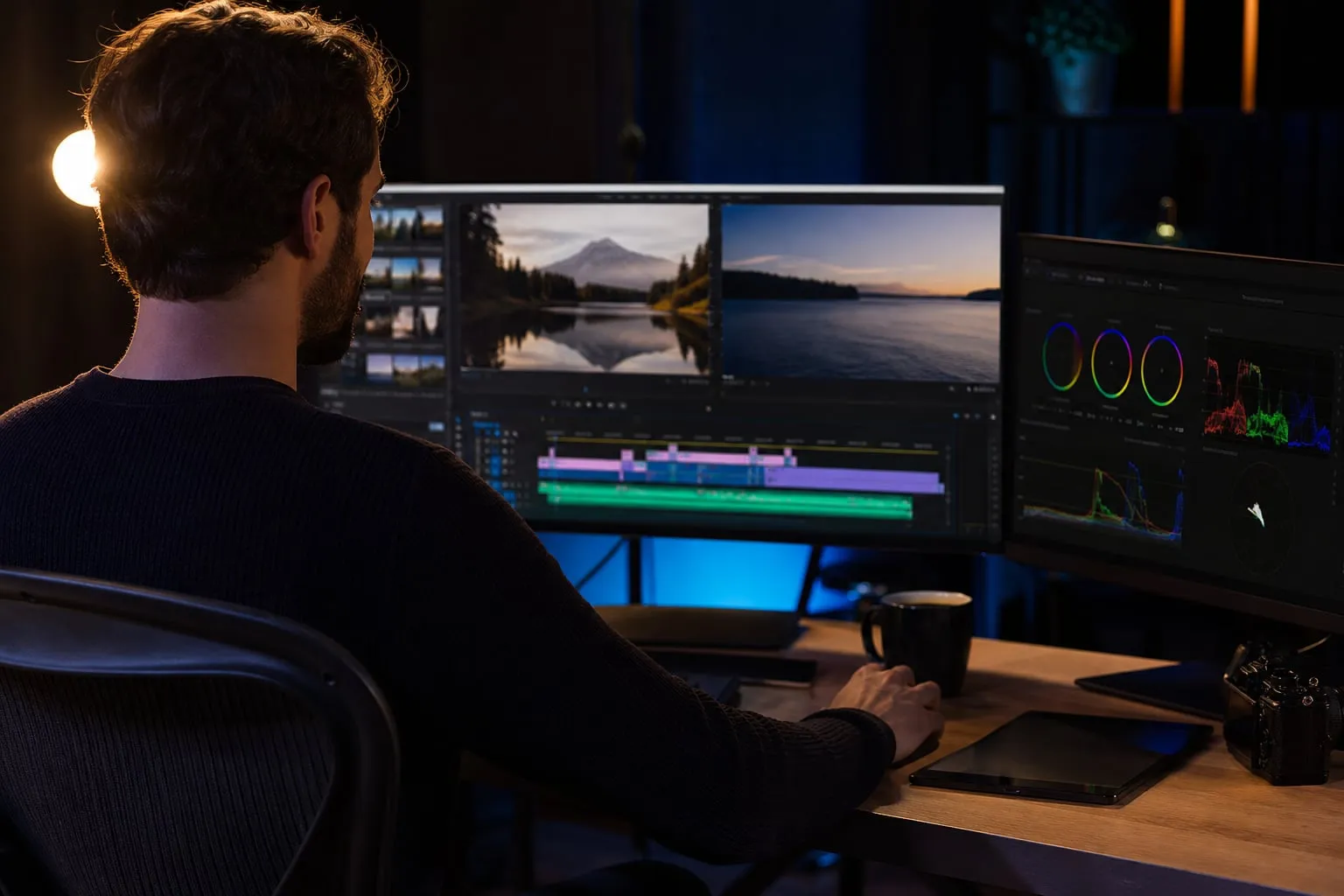
Bitrate ideal para YouTube 4K depende menos do tamanho máximo do arquivo e mais do tipo de imagem que você exporta. Para vídeos SDR em 4K a 24 ou 30 fps, a faixa de 35 a 45 Mbps costuma ser um ponto de partida; cenas com folhas, água, fumaça, textura fina ou movimento rápido podem justificar 50 a 80 Mbps. Acima disso, o arquivo cresce bastante e a diferença depois da compressão do YouTube costuma ficar pequena.
Este guia propõe um teste controlado com quatro exportações do mesmo vídeo. A comparação mostra quando o aumento de bitrate preserva detalhes e quando ele apenas cria um arquivo maior para upload.
O que o YouTube faz com um vídeo 4K enviado
O YouTube não exibe o arquivo original. Depois do upload, a plataforma cria novas versões em diferentes resoluções e taxas de bits. O arquivo exportado funciona como fonte para essa conversão, então uma compressão agressiva antes do envio pode apagar texturas que não voltarão na versão publicada.
Isso explica por que exportar em 120 Mbps não garante uma imagem melhor. Se o material original já perdeu detalhes em uma exportação de 20 Mbps, aumentar a taxa depois não recupera a informação. Se a fonte está limpa, uma taxa maior pode reduzir artefatos antes da conversão do YouTube, sobretudo em cenas difíceis.
Para 4K SDR, o próprio YouTube costuma indicar faixas de referência próximas de 35 a 45 Mbps para 24, 25 ou 30 fps e de 53 a 68 Mbps para 48, 50 ou 60 fps. HDR pede valores maiores. Use esses números como ponto de partida, não como uma regra que serve para toda câmera, codec ou cena.
Como montar um teste de bitrate que vale a pena
O teste precisa manter todos os outros parâmetros iguais. Se você trocar o codec, a profundidade de cor e a taxa de bits ao mesmo tempo, não saberá qual mudança alterou o resultado.
Use um trecho de 30 a 60 segundos com quatro tipos de imagem:
-
Um plano com pele, cabelo ou tecido fino, que revela perda de textura e blocos no rosto.
-
Folhagem, grama, água ou uma parede com textura, que exige muitos detalhes em áreas pequenas.
-
Uma panorâmica ou movimento de câmera, que costuma mostrar macroblocos e borrões temporários.
-
Uma transição rápida, fumaça ou luzes desfocadas, que força o codificador a distribuir bits entre muitas áreas da imagem.
Um plano gravado em um estúdio também ajuda. A Galeria Ricardo Von Brusky - Localcine, por exemplo, pode render cenas com linhas arquitetônicas, superfícies lisas e iluminação contrastada. Esses elementos facilitam a comparação entre uma imagem bem preservada e outra com banding, blocos ou textura lavada.
Exporte o mesmo trecho nos valores de 35, 50, 80 e 120 Mbps. Para um teste mais próximo do uso cotidiano, mantenha 4K, 30 fps, SDR, H.264, perfil High, nível compatível com 4K e áudio AAC a 48 kHz. Use VBR, ou taxa variável, porque ela permite concentrar mais bits nos trechos complexos.
Se o programa oferecer VBR em duas passagens, use esse modo no arquivo final. Na comparação rápida, uma passagem já serve para medir a tendência, mas a segunda passagem costuma distribuir melhor os bits. Em um arquivo de 60 segundos, a diferença de tempo é pequena; em um vídeo de 20 minutos, pode ser significativa para o prazo de exportação.
Configurações que precisam ficar travadas
Anote estas opções antes de começar:
-
Resolução: 3840 × 2160 pixels.
-
Quadros por segundo: igual ao material da timeline, como 24, 30 ou 60 fps.
-
Codec: H.264 em todas as versões, ou H.265 em todas as versões.
-
Perfil e nível: iguais nos quatro arquivos.
-
Espaço de cor: SDR Rec. 709 ou HDR, sem misturar os dois testes.
-
Áudio: AAC, 48 kHz e a mesma taxa em todos os arquivos.
-
GOP: intervalo de quadros-chave igual, quando o exportador permitir essa escolha.
O erro mais fácil de cometer acontece no campo de quadros por segundo. Um vídeo em 60 fps recebe quase o dobro de imagens por segundo de um vídeo em 30 fps, então precisa de mais bits para manter o mesmo nível de detalhe em movimento. Compare arquivos com a mesma taxa de quadros antes de tirar qualquer conclusão sobre o bitrate ideal para YouTube 4K.
O protocolo de comparação no computador
Não compare arquivos apenas pausando o player em uma tela cheia. Muitos reprodutores aplicam escalonamento, suavização ou decodificação diferente, o que mascara os artefatos.
Abra os quatro vídeos em um editor como DaVinci Resolve, Adobe Premiere Pro ou VLC e examine os mesmos quadros. Desative filtros de nitidez e redução de ruído no monitor. Compare a 100% de escala e depois veja a imagem em tela cheia, porque alguns defeitos aparecem no pixel a pixel e outros só incomodam durante a reprodução.
Faça cinco verificações:
-
Pause em uma área com cabelo, folhas ou tecido. Procure manchas que substituem fios e linhas.
-
Avance quadro a quadro durante o movimento. Veja se a textura desaparece por alguns quadros e retorna quando a câmera para.
-
Observe gradientes no céu, em paredes e em fundos desfocados. Banding aparece como faixas visíveis entre tons que deveriam mudar de forma suave.
-
Amplie sombras e áreas escuras. Macroblocos costumam aparecer primeiro em regiões com pouco contraste e movimento.
-
Assista ao trecho inteiro sem pausar. Um arquivo pode parecer igual em um quadro parado e apresentar cintilação, borrão ou textura instável durante a reprodução.
O arquivo de 120 Mbps pode vencer no zoom de 400% e empatar com o de 50 Mbps em uma tela comum. Registre as diferenças que aparecem durante o movimento, porque esse é o material que o público realmente assiste.
O que medir no tamanho do arquivo
A taxa de bits altera o tamanho de forma previsível. Um vídeo de 10 minutos a 35 Mbps terá cerca de 2,6 GB apenas de vídeo. A 80 Mbps, o mesmo trecho chega perto de 6 GB. O cálculo aproximado é:
tamanho em gigabytes = bitrate em Mbps × duração em segundos ÷ 8 ÷ 1.000
O áudio acrescenta pouco perto do vídeo, mas não deve ser ignorado em trabalhos longos. Um AAC de 320 kbps adiciona cerca de 24 MB a cada 10 minutos, sem contar pequenas diferenças do contêiner.
| Exportação 4K SDR | Vídeo de 10 minutos, aproximadamente | Quando faz sentido |
|---|---|---|
| 35 Mbps | 2,6 GB | Entrevistas, planos estáveis e pouca textura móvel |
| 50 Mbps | 3,8 GB | Ponto de comparação equilibrado para 24 ou 30 fps |
| 80 Mbps | 6 GB | Folhagem, água, fumaça e movimento frequente |
| 120 Mbps | 9 GB | Arquivo intermediário ou fonte com muito detalhe, não uma garantia de melhoria no YouTube |
Esses valores são aproximações para o vídeo. O modo VBR pode gerar arquivos menores ou maiores conforme a complexidade do trecho. O tempo de upload também depende da velocidade de envio. Em uma conexão com 20 Mbps de upload, cada gigabyte leva pelo menos 6 minutos e 50 segundos em condições ideais, sem considerar oscilações e perda de eficiência do protocolo.
Quando 120 Mbps ainda pode ser útil
Bitrate alto faz mais sentido quando o arquivo terá outro destino além do YouTube. Um cliente pode pedir o master para arquivo, uma emissora pode exigir outro padrão e uma equipe pode precisar recortar o vídeo depois sem recomprimir várias vezes.
Para publicação direta no YouTube, 80 Mbps costuma ser um teto de teste razoável para 4K SDR em 24 ou 30 fps. O valor de 120 Mbps ajuda a responder se a fonte ainda ganha algum detalhe, mas raramente justifica o tamanho para cada upload. Em 60 fps, a comparação precisa começar em uma faixa mais alta, porque há mais movimento por segundo.
H.265 pode entregar qualidade semelhante com um arquivo menor, mas a exportação e a reprodução podem exigir mais do computador. H.264 continua sendo uma escolha prática quando o fluxo envolve máquinas antigas, revisão rápida ou upload para serviços com compatibilidade variável. O codec altera o resultado tanto quanto o número exibido no campo de bitrate.
A profundidade de cor também entra nessa conta. Um arquivo de 10 bits pode preservar melhor gradientes e correções de cor, desde que a câmera, a timeline e o destino suportem esse fluxo. Exportar H.264 de 8 bits a 120 Mbps não transforma um material de 8 bits em uma fonte de 10 bits.
Cenas que enganam o teste
Uma entrevista com fundo desfocado pode parecer perfeita em 35 Mbps. O mesmo arquivo pode falhar quando a câmera atravessa uma praça cheia de árvores ou quando uma transição rápida espalha detalhes por toda a tela.
Planos de comida também revelam diferenças pequenas. Grãos de sal, fibras de um guardanapo e reflexos em óleo ocupam áreas reduzidas e se perdem quando o codificador economiza bits. Para preparar uma referência visual, veja o guia Fotografar comida com celular: luz lateral e textura e procure esses detalhes na sua própria gravação.
Transições whip pan podem esconder artefatos porque o movimento já cria borrão. Se o efeito for curto, exporte também alguns segundos antes e depois da transição. O tutorial Como fazer transição whip pan no celular sem parecer truque ajuda a identificar o trecho em que o movimento começa e termina, que é onde a comparação fica mais útil.
Uma locação com linhas, paredes claras e luzes práticas permite testar outros defeitos. O Royal Estudio - Localcine pode servir como referência para planos com contraste entre áreas iluminadas e sombras. Evite julgar apenas a imagem mais bonita no primeiro segundo. Observe se as linhas retas tremem e se as sombras formam blocos durante o movimento.
Minha recomendação de exportação para cada caso
Use esta sequência como ponto de partida e confirme com o seu trecho de teste:
-
4K SDR a 24 ou 30 fps: exporte H.264 VBR entre 35 e 50 Mbps. Suba para 60 ou 80 Mbps se houver folhagem, água, fumaça ou movimento intenso.
-
4K SDR a 50 ou 60 fps: comece entre 53 e 68 Mbps. Teste 80 Mbps quando a cena tiver muita textura em movimento.
-
4K HDR: use a faixa indicada pelo YouTube para HDR e preserve o fluxo de cor correto. O bitrate sozinho não corrige uma conversão errada de Rec. 709, HLG ou PQ.
-
Arquivo para reedição ou entrega: prefira uma exportação intermediária adequada ao programa e ao cliente, mesmo que ela fique muito maior que o arquivo destinado ao YouTube.
O bitrate ideal para YouTube 4K é o menor valor que mantém os detalhes visíveis no movimento, nos gradientes e nas texturas do seu vídeo. Se 50 Mbps e 80 Mbps parecem iguais depois de assistir ao trecho inteiro, o arquivo menor economiza armazenamento e tempo sem sacrificar o resultado percebido.