Tecnologia
O melhor hub USB-C para edição: teste sob carga real
O melhor hub USB-C para edição não se escolhe pelo número de portas. Veja como medir SSD, monitor, calor e perda de desempenho sob carga real.
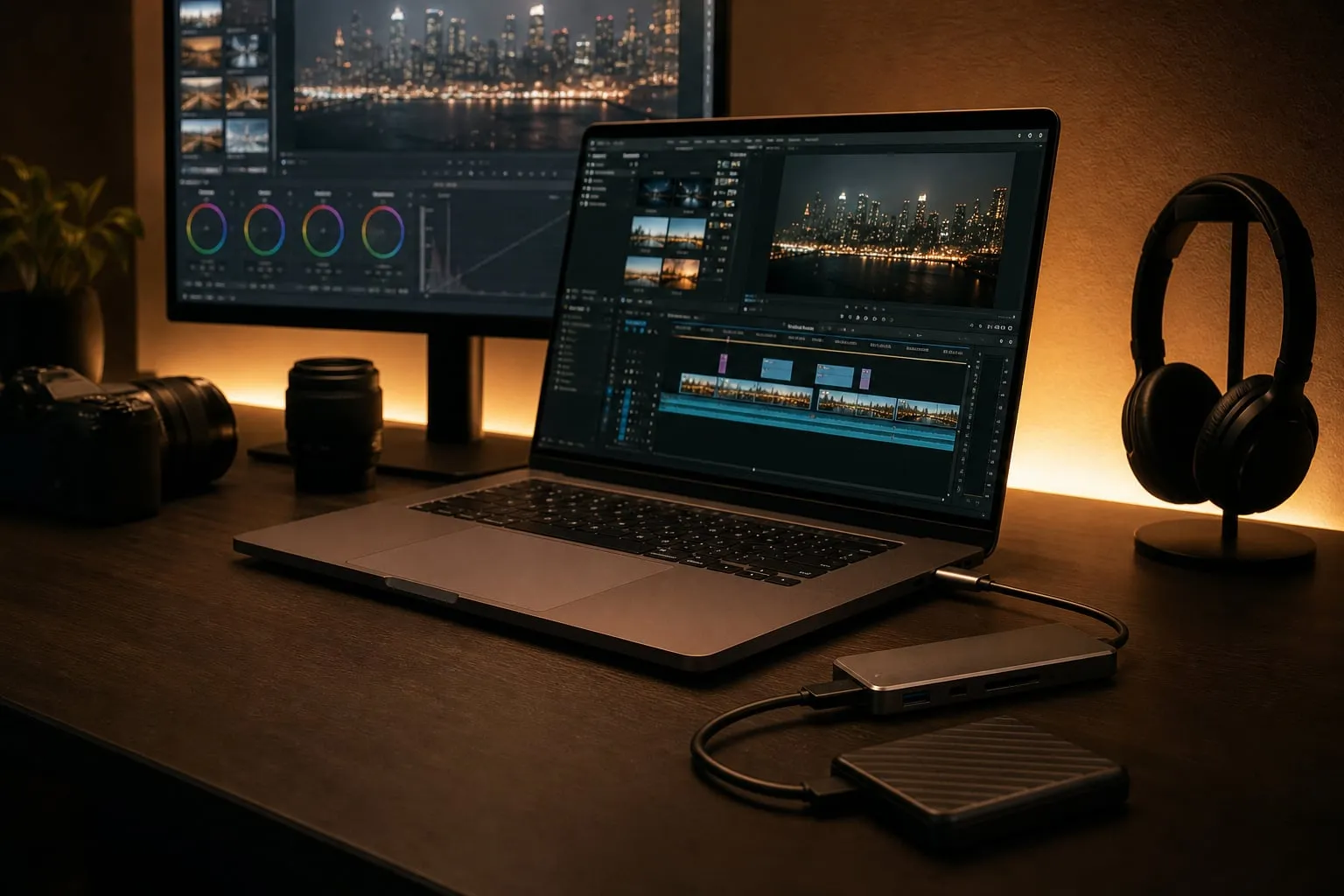
O melhor hub USB-C para edição é o que mantém a velocidade do SSD, o sinal do monitor e a alimentação estáveis quando todas as portas trabalham ao mesmo tempo. Para descobrir isso, você precisa testar o hub sob carga real, durante vários minutos, e não confiar apenas na velocidade máxima escrita na caixa.
Um teste útil combina cópia de arquivos grandes, reprodução de uma timeline em 4K, monitor externo ativo, cartão de memória e alimentação pelo mesmo cabo. O resultado mostra uma limitação que as fichas técnicas escondem: alguns hubs começam rápidos e reduzem o desempenho quando aquecem ou dividem a banda entre várias portas.
O que define o melhor hub USB-C para edição
O primeiro filtro é a largura de banda do USB-C do computador. Uma porta USB-C pode carregar USB 3.2, DisplayPort, Thunderbolt 3, Thunderbolt 4 ou USB4. O formato do conector não revela sozinho a velocidade.
Para editar vídeo, observe quatro pontos:
-
SSD externo: velocidade sustentada durante cópias longas, sem queda brusca depois do cache inicial.
-
Monitor: resolução, frequência e estabilidade do sinal, incluindo retorno após o computador acordar.
-
Calor: temperatura da carcaça e comportamento depois de 15 a 30 minutos de uso contínuo.
-
Banda compartilhada: perda de desempenho quando SSD, monitor, leitor de cartão e rede funcionam ao mesmo tempo.
Um hub USB 3.2 Gen 2 anunciado a 10 Gb/s não entrega 10 Gb/s de arquivos. O protocolo tem sobrecarga, o SSD tem limite próprio e o controlador do hub divide recursos entre as portas. Em condições boas, o resultado real costuma ficar abaixo do valor anunciado. Compare hubs pelo desempenho sustentado medido no mesmo computador, com o mesmo SSD e o mesmo cabo.
USB-C, Thunderbolt e USB4 não são sinônimos
Um hub USB-C pode funcionar apenas como acessório USB, enquanto um dock Thunderbolt usa mais banda e costuma oferecer suporte a monitores e armazenamento mais rápido. O MacBook Air M2, por exemplo, tem limites próprios para monitores externos que um hub não consegue eliminar.
Confira no manual do computador se a porta aceita DisplayPort Alt Mode, que envia vídeo pelo USB-C, e qual é a versão do USB. Também verifique se o hub precisa de energia externa. Um modelo alimentado pelo notebook pode atender a um teclado e um leitor de cartão, mas apresentar instabilidade com SSD, monitor e carregamento simultâneos.
Como montar um teste de hub que reproduz uma edição real
Use o mesmo ambiente para todos os modelos. Trocar o cabo, o SSD ou a porta do notebook entre os testes cria diferenças que parecem ser do hub.
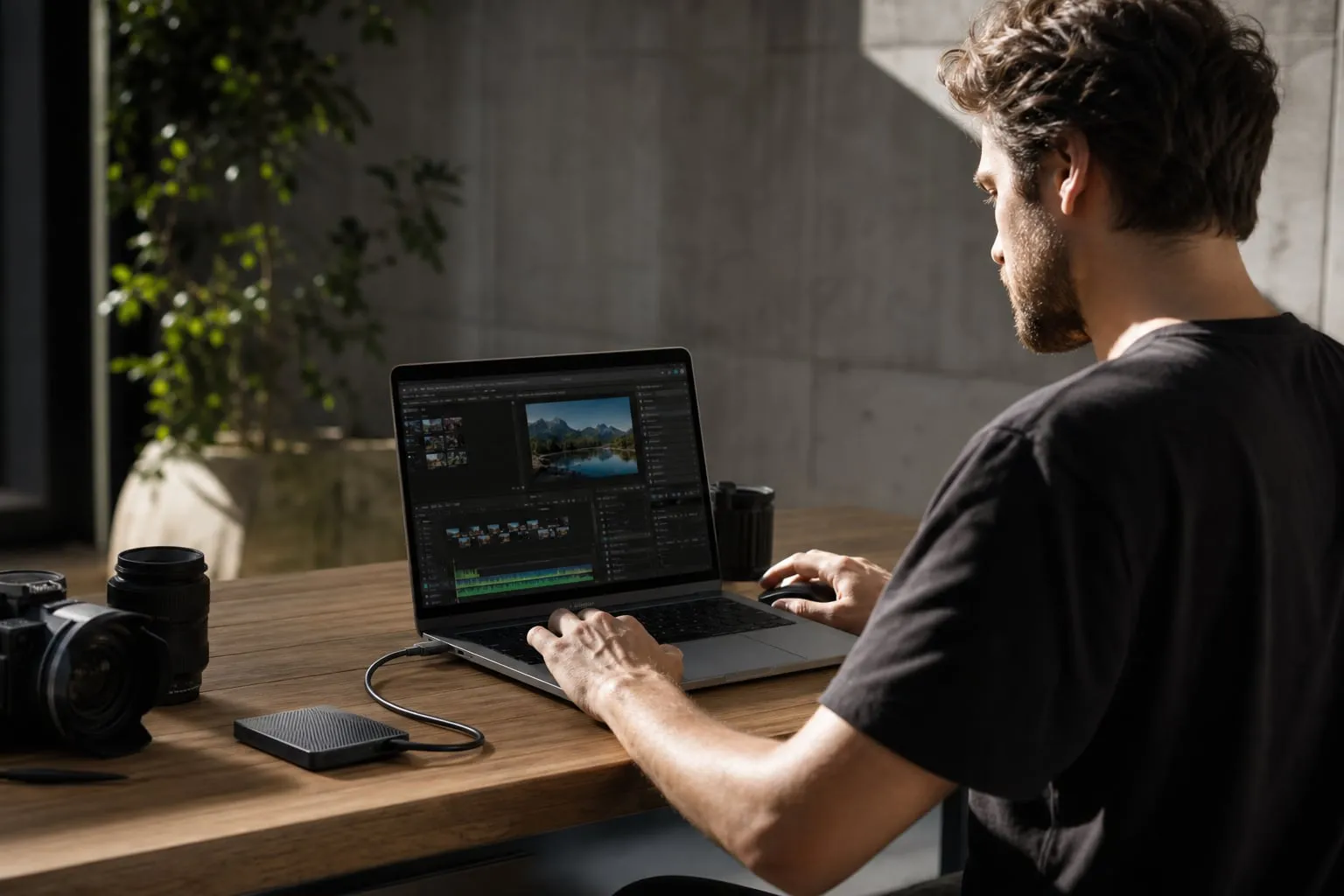
Uma bancada prática inclui:
- notebook usado na edição, conectado à tomada;
- SSD NVMe em uma case USB 3.2 Gen 2 ou Thunderbolt compatível;
- monitor 4K a 60 Hz, quando o computador suportar essa configuração;
- cartão SD UHS-II com arquivos de câmera;
- cabo USB-C de 10 Gb/s ou Thunderbolt, conforme o teste;
- termômetro infravermelho ou câmera térmica;
- arquivos de vídeo grandes, de preferência ProRes, DNxHR ou gravações H.264 longas.
Crie uma pasta de teste com pelo menos 100 GB. Um arquivo de 2 GB termina rápido demais e pode caber no cache SLC do SSD, uma área de memória que acelera gravações curtas. Para observar a velocidade sustentada, use vários arquivos que mantenham a cópia ativa por tempo suficiente para o cache acabar.
Antes de iniciar, reinicie o notebook, desconecte aplicativos de sincronização e confirme se o SSD está vazio o bastante para não sofrer uma queda causada pelo próprio espaço disponível. No macOS, o Blackmagic Disk Speed Test ajuda em uma medição rápida. No Windows, CrystalDiskMark e DiskBench permitem comparar leitura, gravação e cópia de arquivos. Use as ferramentas como referência, não como único resultado.
O detalhe que costuma invalidar o teste
Não conecte o SSD ao hub com um cabo curto e depois compare com o SSD ligado diretamente ao notebook usando outro cabo. Faça três medições: SSD direto, SSD no hub sozinho e SSD no hub com as demais portas ocupadas.
Registre a velocidade no início, no meio e no fim da cópia. A média sozinha pode esconder uma queda de 900 MB/s para 250 MB/s nos minutos finais. Essa queda afeta a criação de proxies, a transferência dos cartões e o cache de mídia quando você trabalha com arquivos grandes.
Como medir a velocidade sustentada do SSD
A velocidade sustentada responde à pergunta que mais interessa na ilha de edição: o hub continua entregando dados depois que o primeiro pico termina?
Faça este procedimento:
-
Formate ou prepare o SSD com espaço livre suficiente e use o mesmo sistema de arquivos em todos os testes.
-
Copie uma pasta de 100 GB do SSD para o notebook e registre o tempo total, a velocidade exibida e o comportamento ao longo da cópia.
-
Copie a mesma pasta de volta para o SSD depois de apagar a cópia anterior.
-
Repita a transferência com monitor, leitor de cartão e rede conectados ao hub.
-
Espere o SSD esfriar entre as rodadas, caso a case tenha controlador NVMe sem dissipador adequado.
O número mais útil é a velocidade mínima mantida durante a maior parte da operação. Um hub que começa em 850 MB/s e termina em 300 MB/s merece mais atenção do que um modelo que mantém 700 MB/s do começo ao fim.
O tipo de case muda o resultado. Controladores baseados em Realtek RTL9210B, ASMedia ASM2362 e soluções Thunderbolt podem apresentar limites diferentes, mesmo com o mesmo SSD NVMe. O cabo também pode reduzir a conexão para 5 Gb/s se for inadequado ou estiver danificado.
Para um editor, a consequência aparece quando o Premiere Pro, DaVinci Resolve ou Final Cut Pro precisa ler a mídia enquanto o sistema grava cache e o SSD recebe novos arquivos. Um teste de benchmark rápido não simula essa fila de operações.
Como testar monitor externo e retorno do sinal
A conexão do monitor precisa ser avaliada durante o uso, não apenas no primeiro minuto. Se o sinal pisca ao mover uma janela, perde a frequência configurada ou demora a voltar depois do repouso, o hub pode consumir tempo em cada sessão de edição.
Configure o monitor na resolução e frequência desejadas. Em seguida, faça este ciclo cinco vezes:
- coloque o notebook em repouso e acorde-o;
- desconecte e reconecte o cabo de energia do hub;
- alterne a entrada do monitor e volte para a entrada usada no teste;
- reproduza uma timeline com arquivos armazenados no SSD conectado ao hub.
Observe se o sistema mantém 4K a 60 Hz ou cai para 30 Hz. Em alguns conjuntos, a largura de banda do vídeo reduz a disponível para as portas USB. Um monitor 4K a 60 Hz pode exigir mais do enlace do que uma tela Full HD, especialmente quando o hub usa o mesmo canal para armazenamento.
Também teste o modo de tela que você realmente usa. Espelhamento, área de trabalho estendida e HDR podem ter exigências diferentes. No Windows, confira a frequência em Configurações de Tela Avançadas depois de reconectar o hub. No macOS, confirme a resolução em Ajustes do Sistema, pois o sistema pode retornar para uma opção diferente sem deixar isso evidente na primeira tela.
Quem fotografa ou grava em locação pode usar um monitor portátil, um leitor de cartão e um SSD ao mesmo tempo. Em um ensaio de arquitetura, por exemplo, o computador pode receber imagens enquanto a tela externa mostra a seleção. Este guia sobre Como fotografar arquitetura com celular sem linhas tortas trata da captura; o hub entra depois, na transferência e na conferência do material.
Calor e queda de desempenho: o teste de 30 minutos
A carcaça metálica pode ficar quente sem apresentar defeito. O problema aparece quando o calor reduz a velocidade do controlador, desconecta uma porta ou torna o hub instável sobre a mesa de edição.
Meça a temperatura em três pontos: perto da porta USB-C que vai ao computador, sobre o controlador central e perto das portas de armazenamento. Faça uma leitura antes da cópia, depois de 10 minutos e ao final de 30 minutos. Anote também a temperatura ambiente, porque uma sala a 22 °C produz um cenário diferente de uma ilha de edição sem ar-condicionado no verão.
Durante esse período, mantenha uma cópia grande ativa e reproduza uma timeline no monitor externo. Conecte um cartão SD e, se possível, um adaptador de rede. Essa combinação cria uma carga mais próxima do trabalho diário do que um benchmark isolado.
Se a velocidade cair junto com o aquecimento, repita o teste com o hub sobre uma superfície aberta. Não use o resultado de um modelo apoiado em um tapete, embaixo do notebook ou sobre outro equipamento quente. A posição muda a dissipação e pode esconder um problema que aparecerá em uma gravação longa.
O hub também pode aquecer por causa da energia entregue a periféricos. Um leitor de cartão consome pouco, enquanto carregar o notebook, alimentar um SSD e manter um monitor pode elevar a carga do circuito. Veja no carregador a potência disponível e confira se o hub repassa Power Delivery (PD), a tecnologia que negocia a energia entre carregador, computador e acessórios.
O que acontece quando todas as portas estão ocupadas
A perda de desempenho entre portas é o dado que mais separa um hub para escritório de um hub para edição. Muitos modelos agrupam várias portas em um único controlador. Dois conectores USB-A podem disputar o mesmo enlace interno, mesmo que a caixa apresente cada um como uma porta independente.
Monte quatro cenários e registre o tempo de cópia:
| Cenário | Portas em uso | O que observar |
|---|---|---|
| 1 | SSD sozinho | Limite máximo do conjunto |
| 2 | SSD + monitor | Perda causada pelo vídeo |
| 3 | SSD + monitor + cartão SD | Disputa entre armazenamento |
| 4 | SSD + monitor + cartão SD + rede | Situação próxima da edição diária |
Use arquivos grandes no SSD e importe fotos ou vídeos do cartão durante a cópia. No quarto cenário, abra uma timeline e faça uma busca de quadro. Se a reprodução engasgar, anote se a queda veio do SSD, da rede, do monitor ou do próprio computador.
Um teste que todos esquecem é a ejeção segura. Depois de uma cópia longa, ejete o SSD e o cartão, desconecte o carregador e reconecte tudo. Alguns hubs mantêm a imagem no monitor, mas deixam de montar o armazenamento até serem removidos fisicamente. Esse comportamento é mais irritante do que uma velocidade um pouco menor.
Para trabalhos em estúdio, como uma diária na Galeria Ricardo Von Brusky - Localcine, o conjunto costuma incluir monitor, armazenamento e transferência de arquivos no mesmo notebook. O hub precisa sobreviver à troca de cartões e à reconexão da alimentação sem exigir uma reinicialização no meio da seleção.
Como interpretar os resultados e escolher o modelo
Monte uma tabela com cinco colunas: velocidade sustentada, queda com portas ocupadas, estabilidade do monitor, temperatura final e falhas de reconexão. Dê mais peso ao comportamento que afeta o seu fluxo.
Use estes critérios:
-
Edição com SSD e monitor: priorize estabilidade e velocidade sustentada. Um hub com menos portas pode ser melhor se mantiver o enlace sem quedas.
-
Notebook com poucas portas: procure alimentação PD, leitor de cartão e saída de vídeo compatível com a sua tela. Confirme a potência entregue, não apenas a presença do símbolo de carregamento.
-
Captação em locação: prefira um modelo que volte a reconhecer o SSD depois de repouso e troca de alimentação. Uma porta Ethernet pode valer mais do que uma saída de vídeo que você nunca usa.
-
Monitor 4K a 60 Hz: confirme a especificação do computador, do cabo e do hub. A saída HDMI do hub pode ter limite diferente da DisplayPort.
-
Arquivos muito pesados: considere uma dock Thunderbolt ou USB4 quando o notebook e o SSD também forem compatíveis. O custo sobe, e o ganho desaparece se a case do SSD continuar limitada a USB 5 Gb/s.
A escolha também envolve o que você perde. Um hub compacto cabe na bolsa e consome menos espaço, mas pode ter controlador compartilhado e dissipação menor. Uma dock alimentada costuma lidar melhor com periféricos, porém ocupa lugar fixo e depende de fonte própria.
Em uma sessão de pós-produção no Royal Estudio - Localcine, uma dock com fonte pode ser mais prática que um dongle alimentado pelo notebook. Para levar em uma mochila junto com câmera e SSD, o dongle ganha em peso, desde que o teste confirme a estabilidade do seu computador.
Checklist antes de comprar um hub USB-C
Confira estes itens na página do fabricante e confirme com o teste, quando possível:
- versão USB da porta que conecta ao computador;
- suporte a DisplayPort Alt Mode e resolução máxima do monitor;
- potência máxima de Power Delivery e potência realmente repassada;
- compartilhamento de banda entre USB, vídeo, cartão e rede;
- necessidade de driver em Windows ou macOS;
- comprimento e especificação do cabo incluído;
- garantia e possibilidade de troca em caso de falha;
- temperatura durante cópia longa, não apenas em repouso.
Desconfie de anúncios que somam a velocidade de todas as portas para chegar a um número alto. Essa soma não representa o que um único notebook consegue entregar. A descrição mais útil informa o controlador, a velocidade do enlace principal e o limite de cada saída de vídeo.
Um leitor de cartão rápido também pode revelar a qualidade do hub. Cartões UHS-II têm uma segunda fileira de contatos e precisam de leitor compatível para alcançar seu desempenho. Um leitor UHS-I limita a transferência mesmo quando o SSD e o hub são rápidos. O teste precisa separar essa limitação da performance do hub.
Para entender como uma rotina de imagem começa antes da edição, veja também Como fotografar fumaça com celular: guia sem edição. A transferência só é confiável quando o acessório respeita o fluxo completo, da captura ao backup.
Perguntas frequentes sobre hub USB-C para edição
Um hub USB-C de 10 Gb/s basta para editar vídeo?
Pode bastar para uma câmera, um SSD e um monitor, desde que o notebook tenha uma porta compatível e o hub mantenha a velocidade sob carga. Arquivos multicâmera, dois monitores e SSDs Thunderbolt podem exigir uma dock com mais banda.
O hub reduz a qualidade da imagem no monitor?
O hub não deveria alterar a qualidade quando suporta a resolução, a frequência, a profundidade de cor e o HDR configurados. Quando a banda fica apertada, o sistema pode reduzir a frequência ou perder o sinal. Verifique a configuração depois de conectar os periféricos.
Um hub quente é perigoso?
A temperatura externa, sozinha, não determina segurança. Queda de velocidade, desconexões e cheiro de plástico aquecido são sinais para interromper o teste. Deixe espaço para ventilação e use a fonte indicada pelo fabricante.
Vale comprar um hub com muitas portas?
Só se você usar essas portas sem provocar uma queda que prejudique a edição. Conte quantos acessórios entram na rotina e teste todos juntos. Quatro portas lentas não substituem duas portas estáveis para o seu fluxo.
O melhor hub USB-C para edição aparece quando a cópia de 100 GB termina sem queda severa, o monitor retorna após o repouso e o SSD continua montado com todas as portas ocupadas. Esse conjunto de medições transforma uma promessa de embalagem em uma escolha compatível com o seu trabalho.