Gravação de Tela
Como gravar tela com áudio sem deixar a voz estourar
Aprenda como gravar tela com áudio do sistema e microfone no Windows e macOS, com ajustes no OBS para evitar vídeo mudo, ruído e voz estourada.
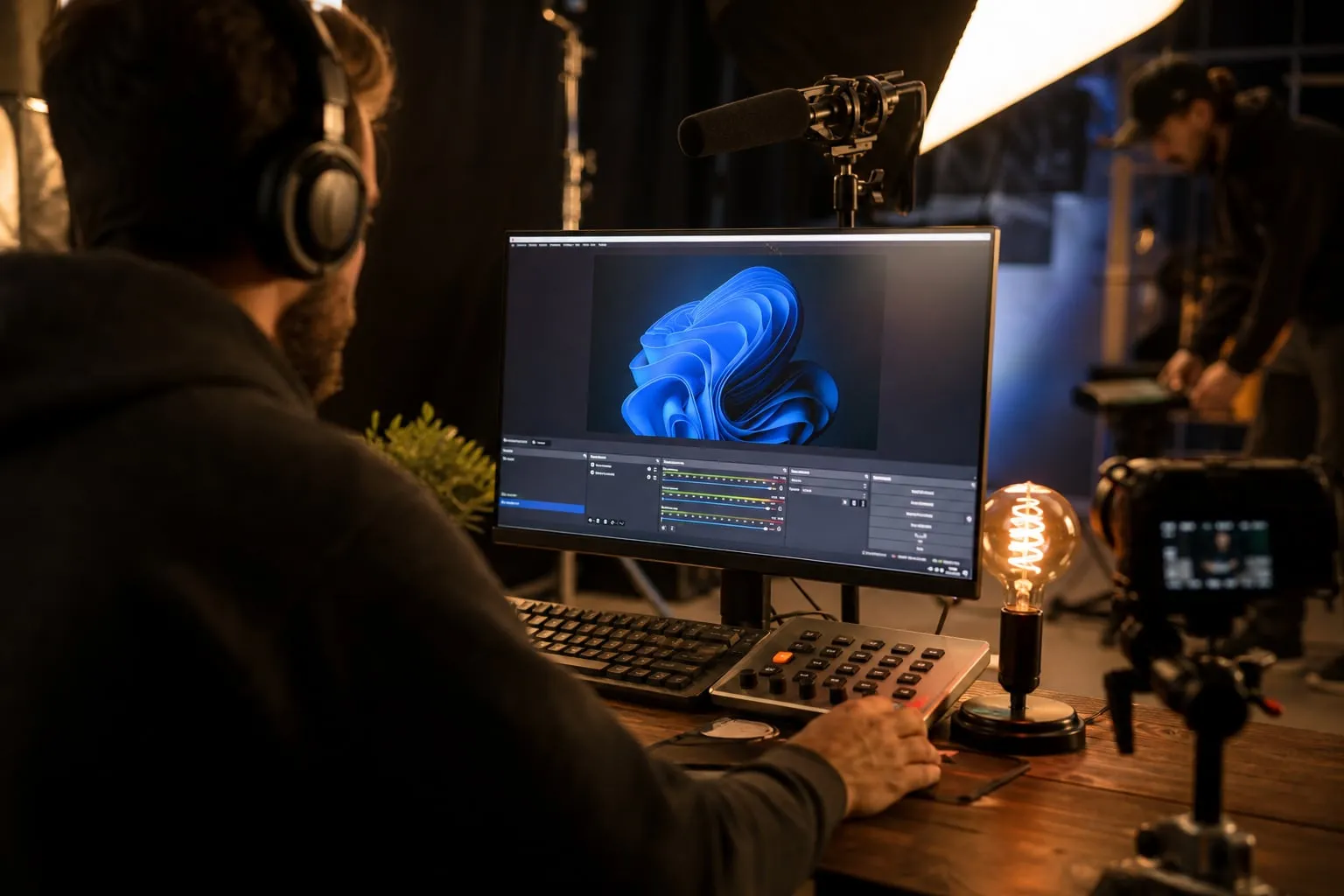
Como gravar tela com áudio depende de duas rotas separadas: o áudio do sistema, que registra vídeos, jogos e chamadas reproduzidos pelo computador, e o áudio do microfone, que registra sua voz. No Windows e no macOS, o OBS Studio reúne as duas fontes e permite conferir os níveis antes da gravação, evitando um arquivo com imagem perfeita e som ausente ou distorcido.
O erro mais comum acontece antes de clicar em “Iniciar gravação”. O sistema pode estar enviando o som para um fone Bluetooth enquanto o gravador escuta os alto-falantes, ou o microfone pode chegar tão alto que a voz fica rachada. O procedimento abaixo separa essas etapas e inclui um teste curto antes da captura principal.
Qual programa usar para gravar tela com áudio?
O OBS Studio é a opção mais completa para Windows e macOS porque mostra cada fonte de áudio em um medidor próprio. Ele também permite aplicar filtros no microfone, gravar em MKV para reduzir o risco de perder o arquivo e remuxar (converter o contêiner sem recodificar o vídeo) para MP4 depois.
As ferramentas nativas resolvem tarefas rápidas, mas têm limites:
-
No Windows, a Xbox Game Bar abre com Windows + G e começa a captura com Windows + Alt + R. Ela costuma ser útil para uma janela de aplicativo, mas oferece menos controle sobre mixagem e filtros.
-
No macOS, Shift + Command + 5 grava uma área ou a tela inteira e permite escolher um microfone. O recurso nativo não captura o áudio interno do Mac sozinho, então uma gravação de tutorial com som de um navegador exige OBS ou um dispositivo de áudio virtual.
-
No OBS, você pode gravar a tela, uma janela específica, o som do sistema e o microfone em trilhas separadas. Essa separação ajuda na edição, mas requer uma configuração inicial mais cuidadosa.
Para uma demonstração de interface, aula ou análise de material audiovisual, use o OBS. Para um clipe rápido sem narração, a ferramenta nativa pode ser suficiente.
Como configurar o OBS no Windows
Baixe o OBS pelo site oficial e abra o Assistente de configuração automática na primeira execução. Escolha a opção voltada para gravação, informe uma resolução próxima à do seu monitor e confirme a taxa de quadros sugerida. Um notebook com tela 4K pode gravar em 1080p para reduzir o uso de processador e o tamanho dos arquivos.
1. Crie a cena e adicione a tela
Na área Cenas, crie uma cena chamada “Tela + voz”. Em Fontes, clique no sinal de mais e escolha Captura de tela para registrar todo o monitor ou Captura de janela para gravar apenas um programa.
A captura de janela é mais segura quando você compartilha uma aula ou uma chamada. Ela impede que uma notificação de WhatsApp, um e-mail ou uma senha aberta em outra janela apareça no vídeo. O ponto que costuma passar despercebido é a tela correta: em um setup com dois monitores, confira se o OBS está mostrando o monitor onde a janela realmente está.
2. Selecione o áudio do sistema e o microfone
No Windows, abra Configurações > Áudio no OBS. Em Áudio global, selecione o dispositivo usado para reproduzir o som em Áudio do desktop. Se você estiver usando um headset USB ou Bluetooth, escolha esse headset de forma explícita em vez de deixar “Padrão”.
Em Mic/Auxiliar, selecione o microfone que será usado para sua voz. Pode ser o microfone USB, uma interface como a Focusrite Scarlett Solo ou o microfone do próprio notebook. Falar perto demais de um microfone condensador aumenta graves e estalos; mantenha uma distância de cerca de 10 a 15 centímetros e use uma espuma ou pop filter quando disponível.
Observe o Mixer de áudio enquanto reproduz um vídeo e fala uma frase. O medidor do áudio do desktop deve se mover quando o vídeo toca. O medidor do microfone deve se mover quando você fala. Se um dos dois ficar parado, pare e corrija a fonte antes de gravar.

Quando o som do sistema não aparece, verifique três pontos:
-
O Windows está reproduzindo pelo mesmo dispositivo escolhido no OBS?
-
O aplicativo que você quer gravar está usando uma saída diferente, como um monitor HDMI?
-
O volume do aplicativo, do Windows ou do próprio player está zerado?
Em versões recentes do OBS, a captura de áudio de aplicativo pode ser adicionada junto à captura de janela, quando o recurso estiver disponível no sistema. Ela é útil para gravar o som de um navegador sem incluir notificações de outros programas. Faça um teste, pois a disponibilidade depende da versão do Windows e do OBS.
3. Ajuste o microfone para não estourar
O verde no medidor do OBS não significa que o áudio está bom. Durante a fala normal, tente manter os picos entre -18 dB e -6 dB. O amarelo ocasional pode acontecer em uma risada ou palavra mais forte, mas o vermelho indica risco de clipping, quando o sinal passa do limite e perde informação.
Clique nos três pontos do microfone no Mixer e abra Filtros. Uma sequência inicial prática é:
-
Supressão de ruído, com RNNoise quando o computador aguenta o processamento. Use com moderação, porque um ajuste agressivo cria voz metálica.
-
Compressor, com proporção de 3:1 e limiar perto de -18 dB. Ele reduz a diferença entre palavras baixas e trechos mais altos.
-
Limitador, com teto em -1 dB. Ele segura picos repentinos, mas não corrige um microfone que já está chegando distorcido.
O limitador não substitui o ganho correto. Se a voz continua batendo no vermelho, reduza o ganho na interface ou no sistema e repita o teste.
Como configurar o OBS no macOS
No macOS, abra Ajustes do Sistema > Privacidade e Segurança e permita que o OBS acesse Gravação de Tela e Microfone. Dependendo da versão do sistema, o macOS pode pedir o fechamento e a reabertura do OBS depois da autorização.
Na cena, adicione Captura de tela do macOS ou Captura de janela do macOS. Em Macs com macOS 13 Ventura ou posterior, a fonte Captura de Tela do macOS pode oferecer captura do áudio do sistema. Se a opção de áudio não aparecer, confira a versão do macOS e as permissões do OBS.
O áudio do microfone é configurado em Configurações > Áudio, assim como no Windows. Selecione o microfone USB ou a interface pelo nome. Em um MacBook, o microfone interno funciona para uma reunião rápida, mas capta o teclado e o ventilador com mais facilidade.
O macOS também pode exibir uma janela pedindo autorização para capturar o conteúdo de uma tela. Aceite a permissão e reinicie o OBS se a fonte aparecer preta. Em uma gravação com dois monitores, teste cada tela: a fonte pode estar apontando para o display errado mesmo quando o OBS parece configurado.
E se o Mac não capturar o áudio interno?
Em versões antigas do macOS, o sistema não entrega o áudio interno diretamente ao OBS. Nesse caso, você pode instalar um driver virtual, como o BlackHole, e criar um dispositivo agregado ou de múltiplas saídas no Configuração de Áudio MIDI.
Esse método resolve a captura, mas acrescenta uma etapa que costuma causar atraso ou ausência de som. Depois de criar o dispositivo, selecione-o como saída do Mac e como fonte no OBS. Use fones para monitorar o resultado, porque o som pode deixar de sair pelo alto-falante escolhido anteriormente.

Se a gravação for pontual e você não quiser instalar um driver, grave a tela com o recurso nativo e registre a narração em uma segunda faixa no celular ou em um gravador. Você terá de sincronizar os arquivos pela forma de onda ou por uma palma no início, mas evita alterar a saída de áudio do computador.
Como gravar a tela com fones sem perder o áudio
O fone não impede a gravação do som do sistema. Ele só muda o dispositivo para o qual o computador envia esse som. O OBS precisa capturar essa mesma saída ou uma fonte de áudio do sistema que a inclua.
Antes de iniciar:
-
Conecte o fone e espere o Windows ou o macOS reconhecê-lo.
-
Selecione o fone como saída principal do computador.
-
No OBS, confirme se o medidor do áudio do desktop reage ao vídeo reproduzido.
-
Coloque o fone apenas depois de ajustar o nível do microfone, caso ele altere a rota de monitoramento.
No macOS, alguns fones Bluetooth introduzem atraso e podem mudar o formato de áudio. Para narração, um fone com fio conectado à interface costuma dar menos surpresas. O trade-off é perder a praticidade do Bluetooth, mas você reduz a chance de o sistema trocar de saída no meio da gravação.

Configurações de gravação que evitam perda de arquivo
Abra Configurações > Saída > Gravação. Para gravações longas, escolha MKV como formato. Se o programa fechar ou o computador travar, o MKV tem menos risco de ficar inutilizável do que um MP4 ainda aberto durante a captura.
Depois da gravação, use Arquivo > Remuxar gravações no próprio OBS para gerar um MP4 compatível com editores e plataformas. O remux não melhora o som nem a imagem; ele apenas troca o contêiner.
Em Áudio, use 48 kHz quando o vídeo for destinado a edição, streaming ou produção audiovisual. Essa taxa combina com a maior parte dos fluxos de vídeo. Confira também se o microfone, a interface e o OBS estão na mesma taxa. Uma configuração divergente pode causar estalos ou uma diferença gradual entre imagem e som em arquivos longos.
Para começar sem sobrecarregar o computador, use estas referências:
| Uso | Resolução | Quadros por segundo | Observação |
|---|---|---|---|
| Tutorial de software | 1920 × 1080 | 30 fps | Texto legível e arquivo moderado |
| Jogo ou movimento rápido | 1920 × 1080 | 60 fps | Exige mais GPU e espaço |
| Análise de vídeo | Igual à fonte ou 1080p | Igual à fonte | Evita conversões desnecessárias |
Faça uma gravação de 30 segundos antes de uma aula ou apresentação. Reproduza o arquivo inteiro, não apenas os primeiros segundos. O áudio pode funcionar no começo e sumir quando um aplicativo muda a saída, quando o fone entra em economia de energia ou quando uma chamada assume o microfone.
Teste de 60 segundos antes de gravar
Use este roteiro curto:
-
Grave cinco segundos de silêncio para identificar ruído constante.
-
Reproduza um vídeo ou toque um arquivo de áudio por dez segundos.
-
Fale uma frase em volume normal e outra mais alta.
-
Pare a gravação e escute com fones.
-
Confira se a voz está clara, se o som do sistema aparece e se os dois não estão competindo pelo mesmo volume.
Se a voz estiver baixa e o áudio do sistema alto, não aumente o ganho do microfone até o vermelho. Reduza o áudio do desktop no Mixer do OBS ou abaixe o volume do aplicativo. Para uma explicação, a voz costuma precisar ficar claramente acima do som de apoio.

Também vale desativar notificações e fechar aplicativos que possam emitir sons. Em uma apresentação sobre produção audiovisual, por exemplo, um alerta do calendário pode entrar na gravação mesmo que não apareça na janela capturada.
Como organizar o áudio para editar depois
O OBS pode gravar fontes em trilhas diferentes. Em Configurações > Saída, habilite mais de uma faixa de áudio e, no Mixer, encaminhe o microfone e o áudio do sistema para faixas separadas. Assim, você pode diminuir uma música sem reduzir sua voz na edição.
Esse recurso depende do editor usado depois. O arquivo pode tocar normalmente no VLC e ainda abrir com apenas uma faixa visível em um editor que não mapeia as trilhas como você esperava. Abra um teste no DaVinci Resolve, Premiere ou no programa que fará a edição antes de adotar esse fluxo.
Para quem grava referências de locação, uma captura de tela pode registrar roteiro, orçamento e apresentação visual. O trabalho de filmagem em espaços culturais também pede atenção ao ambiente, como explica o guia Como filmar em espaços culturais com baixo orçamento. A tela gravada ajuda a documentar decisões, mas não substitui o teste acústico do local.
Uma apresentação visual pode ser revisada em espaços como a Galeria Ricardo Von Brusky - Localcine ou o Royal Estudio - Localcine, desde que você confirme antes a estrutura disponível para monitoramento e gravação. A mesma atenção ao som aparece em projetos de moda: veja Como filmar moda em espaços culturais sem perder a história.
Perguntas frequentes sobre gravação de tela com áudio
Por que o vídeo gravado fica mudo?
A fonte de áudio do desktop pode estar desativada, apontando para outro dispositivo ou com o volume do aplicativo zerado. Reproduza um som enquanto olha o Mixer do OBS. Se o medidor não se mover, o problema está na rota de captura, não no arquivo exportado.
Por que minha voz fica estourada?
O sinal entrou alto demais antes de o OBS conseguir controlá-lo. Reduza o ganho no microfone ou na interface, fale na distância habitual e mantenha os picos abaixo de -6 dB. Um limitador ajuda com picos curtos, mas não recupera distorção já gravada.
Posso gravar o áudio do sistema e o microfone no mesmo arquivo?
Sim. No OBS, selecione o áudio do desktop e o microfone como fontes ativas. Para editar com mais controle, grave cada fonte em uma trilha separada dentro do mesmo arquivo.
O áudio do sistema inclui o som do fone?
Inclui quando o OBS captura a saída que está enviando o som para o fone. Se o medidor não reage, escolha o fone como dispositivo de áudio do desktop ou use uma fonte de captura de áudio do sistema compatível com sua versão do sistema operacional.
Qual é a melhor configuração para uma aula gravada?
Comece com 1080p a 30 fps, áudio em 48 kHz e microfone com picos entre -18 dB e -6 dB. Grave um minuto, escute com fones e só depois faça a aula completa. Esse teste custa menos tempo do que descobrir um arquivo mudo após 90 minutos de apresentação.