Tecnologia de Vídeo
KVM para dois computadores: conexão 4K, webcam e áudio
Aprenda a escolher e configurar um KVM para dois computadores com monitor 4K, webcam, teclado, mouse e áudio, sem perder sinal nem trocar cabos.
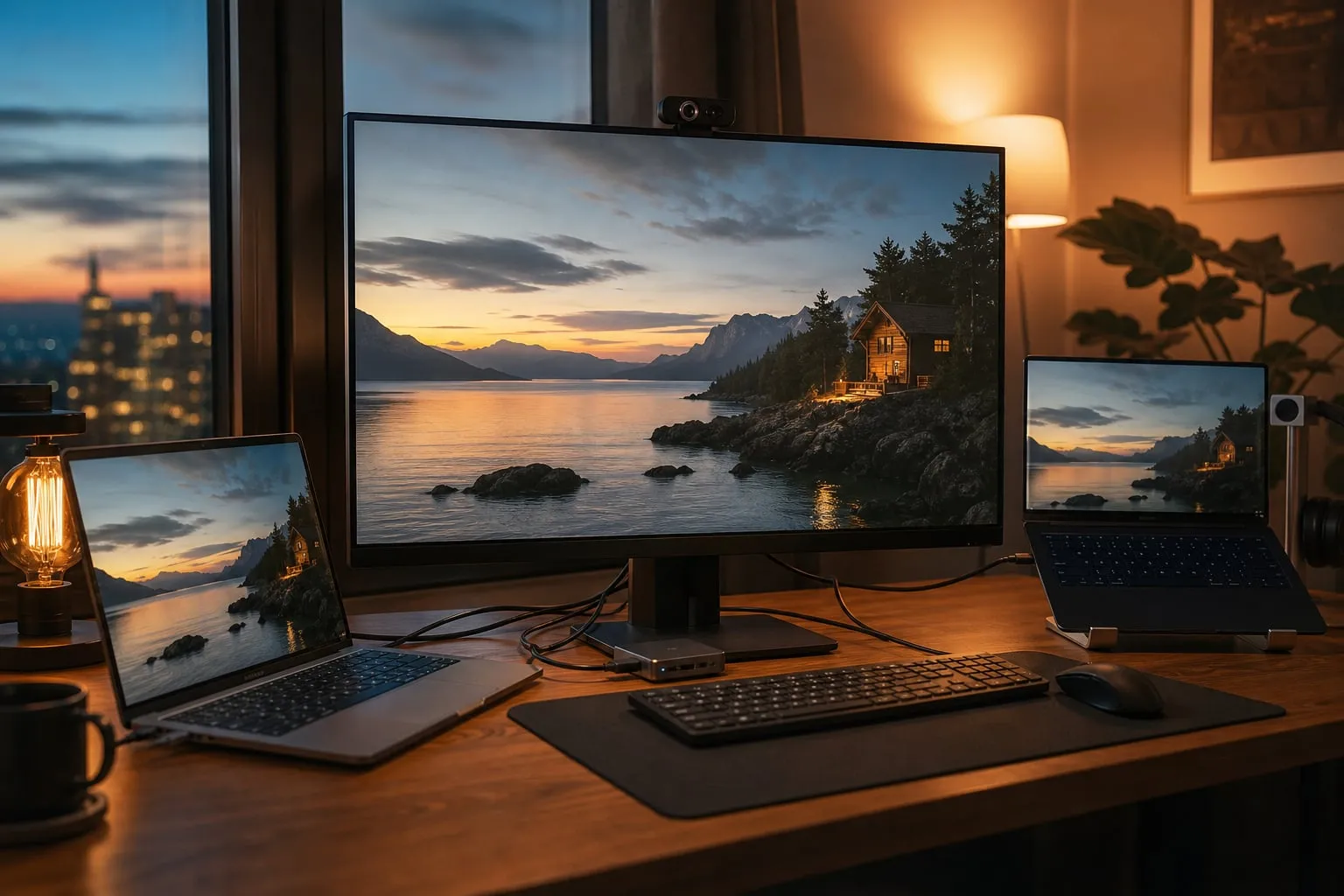
KVM para dois computadores permite usar o mesmo monitor, teclado e mouse em duas máquinas, mas a escolha do modelo define se webcam, áudio e resolução funcionarão sem interrupções. Para um setup de vídeo, confira quatro pontos antes da compra: padrão de vídeo, largura de banda, portas USB e forma de troca entre os computadores.
O erro mais comum é comprar um KVM anunciado como “4K” sem verificar a taxa de atualização. Um modelo pode entregar 4K a 30 Hz, enquanto seu monitor exige 4K a 60 Hz ou 120 Hz. A configuração também precisa preservar o reconhecimento do monitor, da webcam e do dispositivo de áudio depois de cada troca.
Qual KVM atende ao seu setup?
Comece listando as conexões reais dos dois computadores. Anote se cada máquina usa HDMI, DisplayPort, USB-C, Thunderbolt ou uma combinação desses padrões. Depois, registre a resolução e a frequência do monitor, como 2560 × 1440 a 144 Hz ou 3840 × 2160 a 60 Hz.
A tabela abaixo ajuda a separar as especificações que costumam aparecer no anúncio:
| Item | O que conferir | Consequência prática |
|---|---|---|
| Vídeo | HDMI 2.0, HDMI 2.1 ou DisplayPort 1.4 | Define resolução, HDR e frequência máxima |
| USB | USB 2.0 ou USB 3.x | USB 2.0 atende teclado e mouse; webcam e SSD pedem mais largura de banda |
| Troca | Botão, controle remoto ou atalho | Evita alcançar a traseira da mesa durante uma gravação |
| EDID | Memória ou emulação de identificação do monitor | Reduz telas pretas e reorganização das janelas |
| Alimentação | Fonte externa incluída | Ajuda a manter webcam e periféricos estáveis |
EDID é a informação que o monitor envia ao computador para declarar suas resoluções e frequências. Quando o KVM perde essa comunicação durante a troca, o sistema pode mudar para 1080p, mover janelas ou levar alguns segundos para recuperar a imagem.
Quem usa um monitor 4K a 60 Hz deve procurar um KVM que declare essa combinação em todas as entradas, e não apenas “suporte 4K”. Para 4K a 120 Hz, HDR ou 1440p acima de 144 Hz, confirme o padrão exato e a largura de banda. Um cabo HDMI 2.0 não entrega o mesmo resultado de um HDMI 2.1, mesmo quando os dois têm conectores visualmente iguais.
HDMI ou DisplayPort: qual caminho escolher?
Use o mesmo padrão de vídeo nas duas entradas sempre que possível. Um KVM DisplayPort ligado a dois computadores DisplayPort costuma exigir menos adaptadores do que uma mistura de HDMI, USB-C e conversores.
Adaptadores USB-C para HDMI merecem atenção. A porta USB-C precisa aceitar saída de vídeo pelo modo DisplayPort Alt Mode; uma porta USB-C usada apenas para dados não produzirá imagem. Em notebooks, o manual ou a marca ao lado da porta costuma indicar essa função com um símbolo de DisplayPort ou Thunderbolt.
Conversores também podem perder HDR, áudio ou a frequência máxima. Se o computador tem DisplayPort e o KVM tem HDMI, prefira um conversor ativo de fabricante conhecido e teste a resolução antes de organizar os cabos. Para um PC de edição, manter DisplayPort em toda a cadeia costuma ser a opção com menos variáveis.
Quem trabalha em locações diferentes pode levar o mesmo fluxo para uma sala de produção como a Galeria Ricardo Von Brusky - Localcine. Nesse caso, leve também os cabos de vídeo compatíveis. O KVM não corrige uma porta de parede limitada a outra resolução.
Como manter webcam, teclado e mouse funcionando?
O KVM precisa ter uma porta USB de entrada para cada computador e portas USB de saída para os periféricos. Os cabos USB de entrada, chamados de upstream, conectam o KVM aos computadores. As portas USB frontais ou traseiras do KVM funcionam como downstream para teclado, mouse e webcam.
Faça a conexão nesta ordem:
-
Ligue teclado e mouse às portas USB 2.0 do KVM, se houver. Esses dispositivos precisam de pouca banda e costumam apresentar menos incompatibilidades.
-
Ligue a webcam a uma porta USB 3.x. Uma câmera 1080p a 30 fps pode funcionar em USB 2.0, mas o USB 3.x deixa mais margem para câmeras 4K, microfones USB e outros periféricos.
-
Conecte cada computador a uma porta upstream usando cabos USB de dados. Cabos feitos apenas para carregamento não serão reconhecidos.
-
Troque de computador e abra o aplicativo de vídeo, como OBS Studio, Zoom ou DaVinci Resolve. Selecione a webcam novamente se o programa não atualizar a lista de dispositivos.
Um detalhe que costuma passar despercebido é a compatibilidade UVC. Webcam UVC (USB Video Class) usa drivers padrão do sistema. Câmeras que dependem de software próprio, controle PTZ ou funções de cor podem perder parte desses recursos quando passam pelo KVM.
Também existe um limite físico. Um KVM USB 3.x compartilha a banda entre os periféricos conectados. Webcam, placa de captura e SSD externo no mesmo hub podem disputar transferência. Para gravar uma entrevista, deixe a webcam no KVM e conecte a placa de captura diretamente ao computador que fará a gravação, quando o fluxo permitir. O guia Como filmar entrevista em movimento sem perder clareza ajuda a planejar esse tipo de operação.
Como passar o áudio sem criar conflito?
O áudio pode seguir dois caminhos: pelo HDMI ou DisplayPort até o monitor, ou por um dispositivo USB conectado ao KVM. Cada caminho tem uma limitação diferente.
Se o som sai pelo monitor, o sistema operacional normalmente enxerga o áudio como parte da saída HDMI ou DisplayPort. Ao trocar de computador, o dispositivo de áudio muda junto com o vídeo. Isso é prático para caixas embutidas no monitor, mas pode causar atraso na seleção da saída em aplicativos de edição.
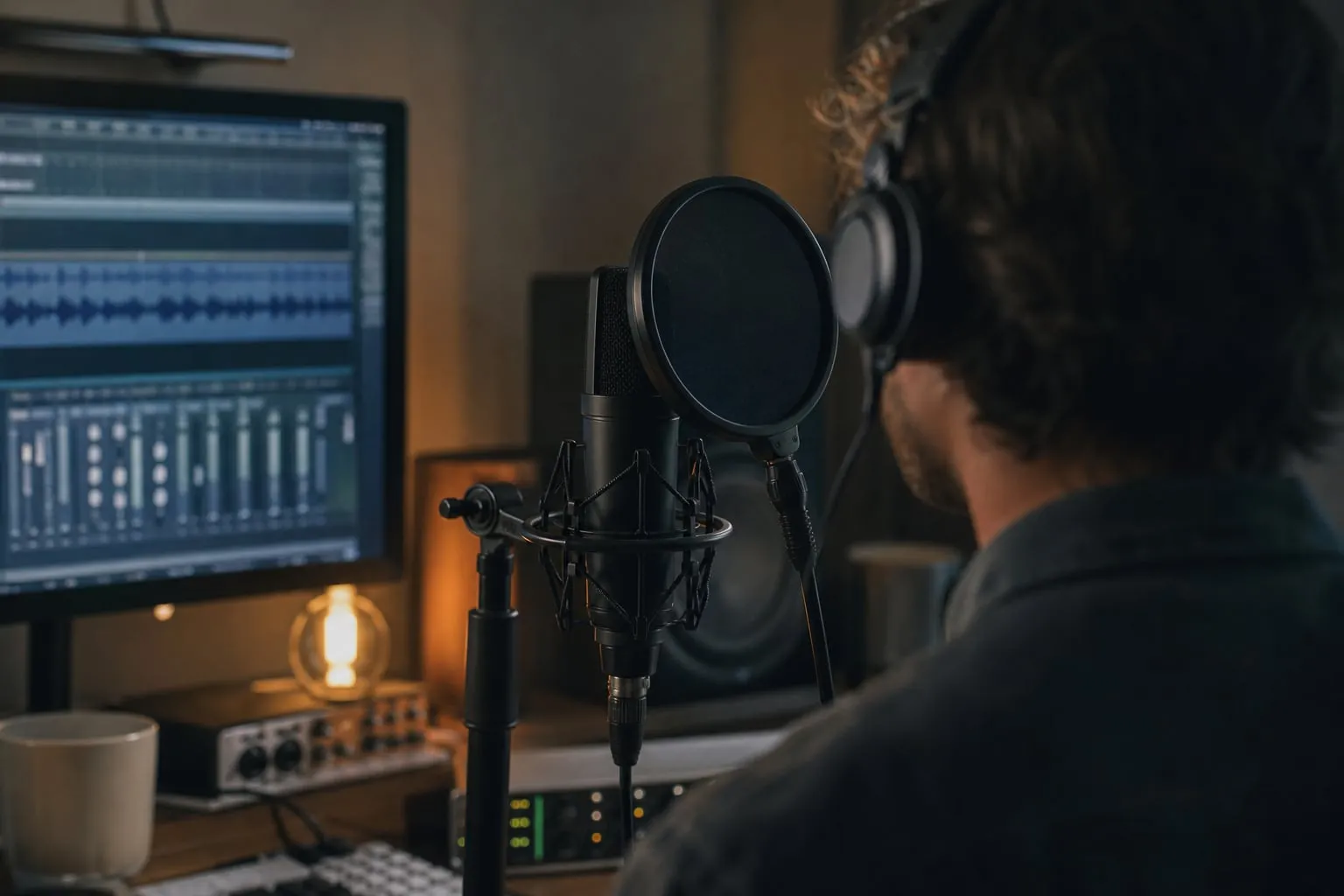
Para usar fones ou caixas independentes, conecte uma interface USB ou um headset USB ao KVM. O computador verá esse equipamento como dispositivo de áudio compartilhado. Em macOS e Windows, confira a saída padrão depois da primeira troca, porque alguns programas mantêm a interface selecionada mesmo quando ela está momentaneamente desconectada.
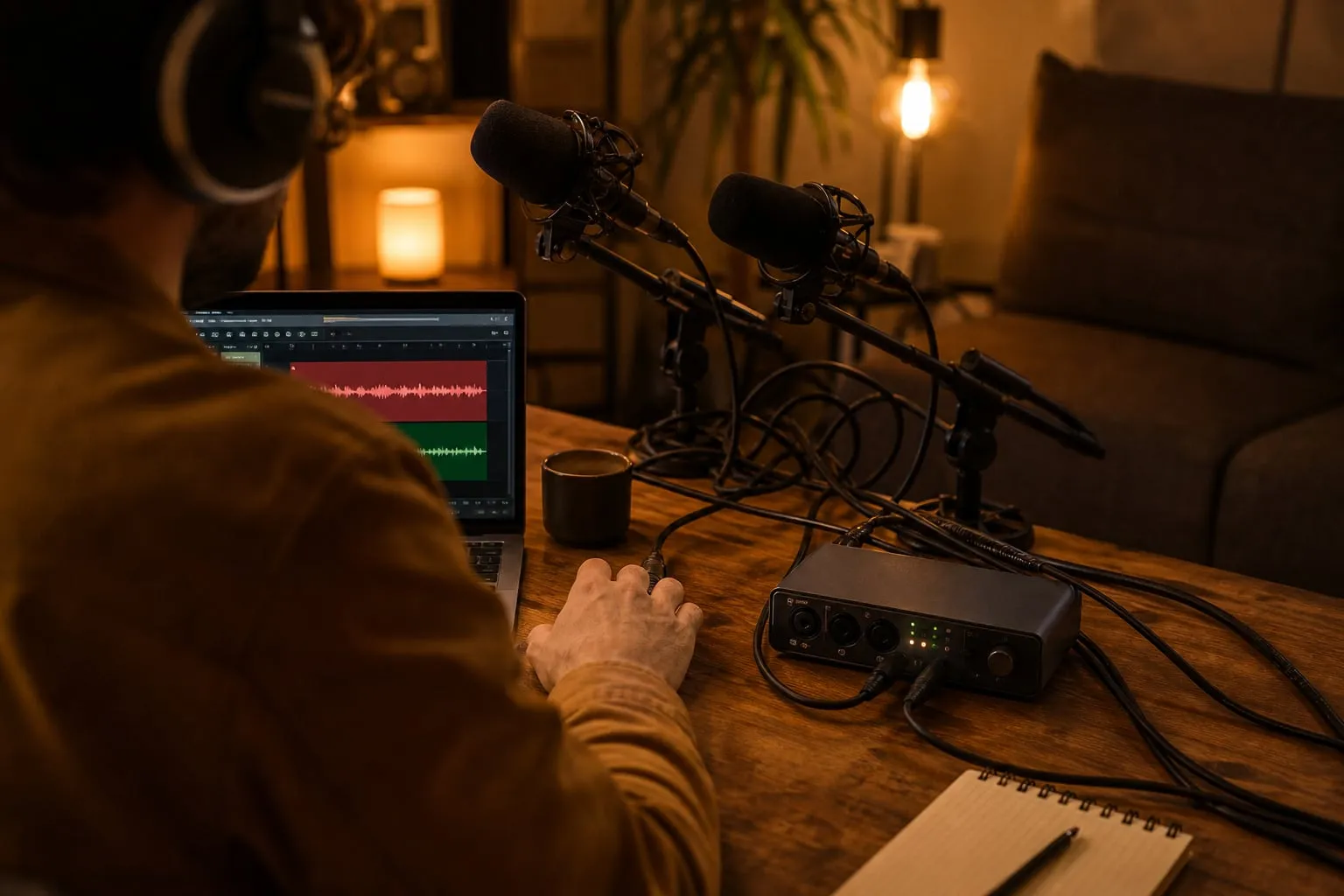
A saída P2 de muitos KVMs não mistura dois computadores. Ela apenas repassa o áudio da fonte selecionada, quando o modelo oferece essa função. Se você precisa ouvir os dois computadores ao mesmo tempo, use um mixer USB ou uma interface com duas entradas. Essa é uma necessidade diferente de alternar entre fontes.
Para trabalhos de pós-produção, teste também a taxa de amostragem. Se um computador estiver em 48 kHz e outro em 44,1 kHz, a interface pode reconectar com atraso ou exigir nova seleção no software. O artigo Como fazer foley para filme: crie impactos em casa mostra um fluxo de áudio que se beneficia de uma interface estável e monitoramento dedicado.
Como instalar o KVM sem perder 4K ou HDR?
Reserve alguns minutos para instalar o equipamento antes de esconder os cabos. O procedimento abaixo evita a maior parte das falhas de sinal:
-
Desligue o monitor e os dois computadores. Conecte o monitor à saída console do KVM e mantenha a mesma tecnologia de vídeo nas duas entradas.
-
Use cabos com o comprimento necessário, sem enrolar metros extras atrás da mesa. Em 4K a 60 Hz, cabos longos ou de baixa qualidade podem causar tela preta, pontos piscando e perda de HDR.
-
Conecte a fonte de alimentação do KVM, mesmo que o anúncio diga que o USB pode fornecer energia. A fonte externa reduz quedas quando webcam, headset e outros acessórios estão ligados.
-
Ligue primeiro o monitor, depois o KVM e, por último, os computadores. Aguarde o sistema operacional reconhecer a tela antes de alternar.
-
No computador principal, abra as configurações de vídeo e selecione a resolução nativa. Confira também HDR, frequência e profundidade de cor. Repita o teste no segundo computador.
-
Abra um vídeo ou uma linha do tempo no monitor e alterne cinco vezes. Observe se a imagem volta na mesma resolução e se o áudio, o mouse, a webcam e o teclado continuam disponíveis.
Ative o modo EDID fixo se o KVM oferecer essa opção. Ele mantém uma identificação constante para os computadores, o que reduz a reorganização das janelas. Alguns modelos precisam ser configurados com o monitor ligado para gravar essa informação.
Um KVM com atalho de teclado é rápido, mas pode capturar combinações usadas pelo DaVinci Resolve, pelo OBS Studio ou por jogos. O botão físico é menos elegante e mais confiável quando você grava a tela ou troca de máquina durante uma chamada. Em uma sala como o Royal Estudio - Localcine, um botão acessível também facilita a operação por outra pessoa da equipe.
O que fazer quando algo não funciona?
A tela fica preta depois da troca: desligue o HDR para testar, reduza temporariamente a frequência e confirme se os dois cabos suportam o sinal. Se a imagem voltar, o gargalo está na largura de banda ou no cabo, não no teclado.
O monitor retorna em 1080p: verifique o EDID e remova adaptadores da cadeia. Em notebooks, confirme se a porta USB-C entrega vídeo. Depois de corrigir a conexão, selecione novamente 4K a 60 Hz no sistema.
A webcam desaparece: conecte-a diretamente ao computador para separar defeito da câmera de incompatibilidade do KVM. Se funcionar sem o KVM, use uma porta USB 3.x, a fonte externa e um cabo USB mais curto.
O áudio continua no computador anterior: selecione manualmente a saída HDMI ou a interface USB no sistema e no aplicativo. Programas de edição e reunião podem guardar uma saída antiga mesmo após a troca.
O teclado falha no atalho: use o botão do KVM e teste outro teclado. Alguns modelos não interpretam teclados sem fio, hubs intermediários ou teclados com funções macro da mesma forma que um teclado USB básico.
Quando um KVM não é a melhor solução?
Um KVM resolve a troca de um conjunto de periféricos entre dois computadores. Ele não aumenta a capacidade gráfica, não combina a imagem das duas máquinas e não substitui uma placa de captura para visualizar as duas fontes ao mesmo tempo.
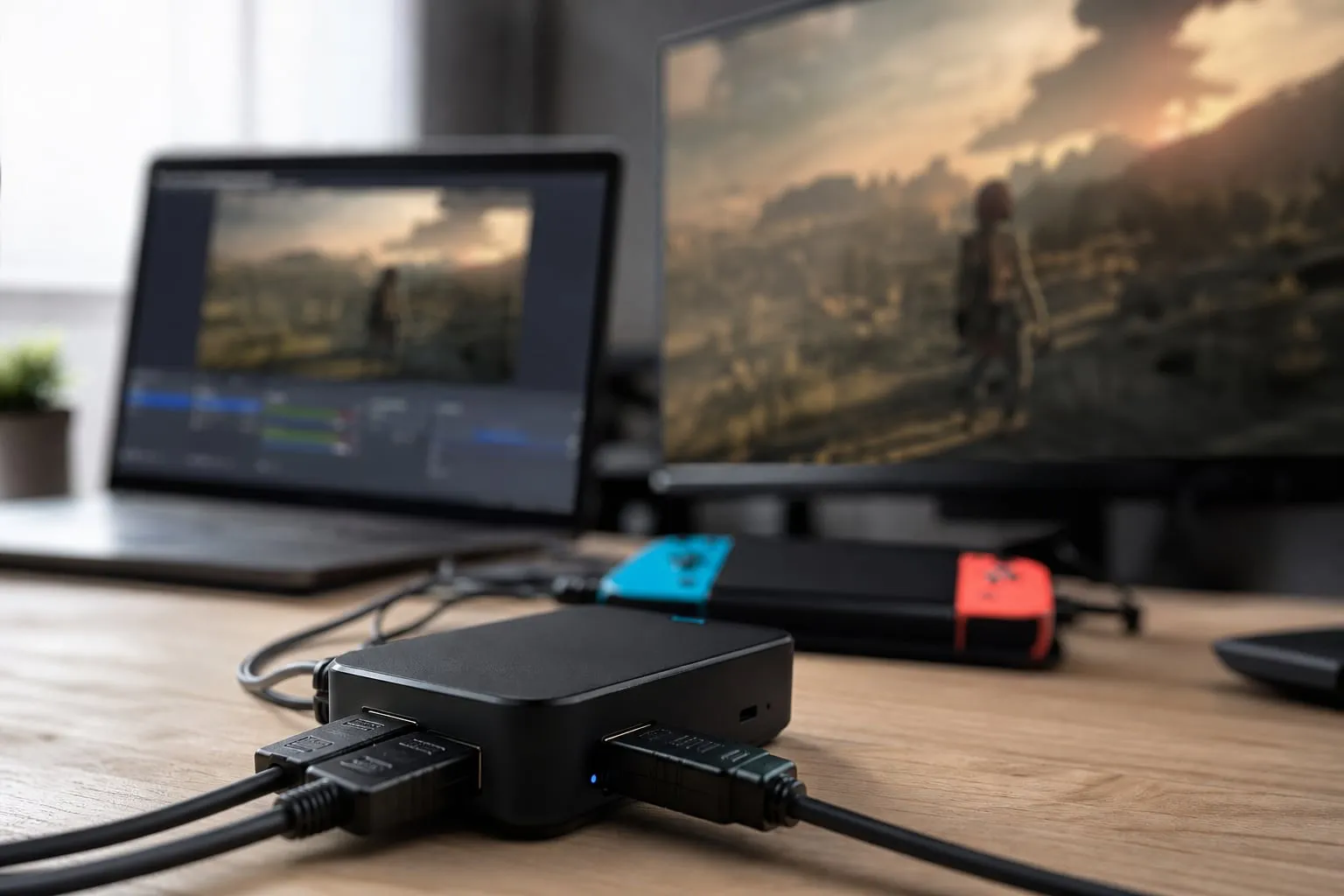
Se você precisa acompanhar os dois computadores simultaneamente, um monitor com Picture-by-Picture pode ser mais adequado. Se a prioridade é gravar a saída de uma máquina no OBS Studio, uma placa de captura oferece um fluxo mais previsível. O KVM é mais indicado quando você alterna tarefas e quer manter uma única estação de trabalho organizada.
Antes de comprar, compare a resolução real, a frequência desejada, o tipo de vídeo, o USB necessário e o áudio usado no dia a dia. Depois, teste a troca com os aplicativos abertos. Esse teste revela incompatibilidades que a lista de especificações do anúncio costuma esconder.