Áudio
Interface de áudio com loopback: guia sem eco no OBS
Aprenda a configurar uma interface de áudio com loopback no OBS e em chamadas, evitando eco, áudio duplicado, estalos e volumes inconsistentes.
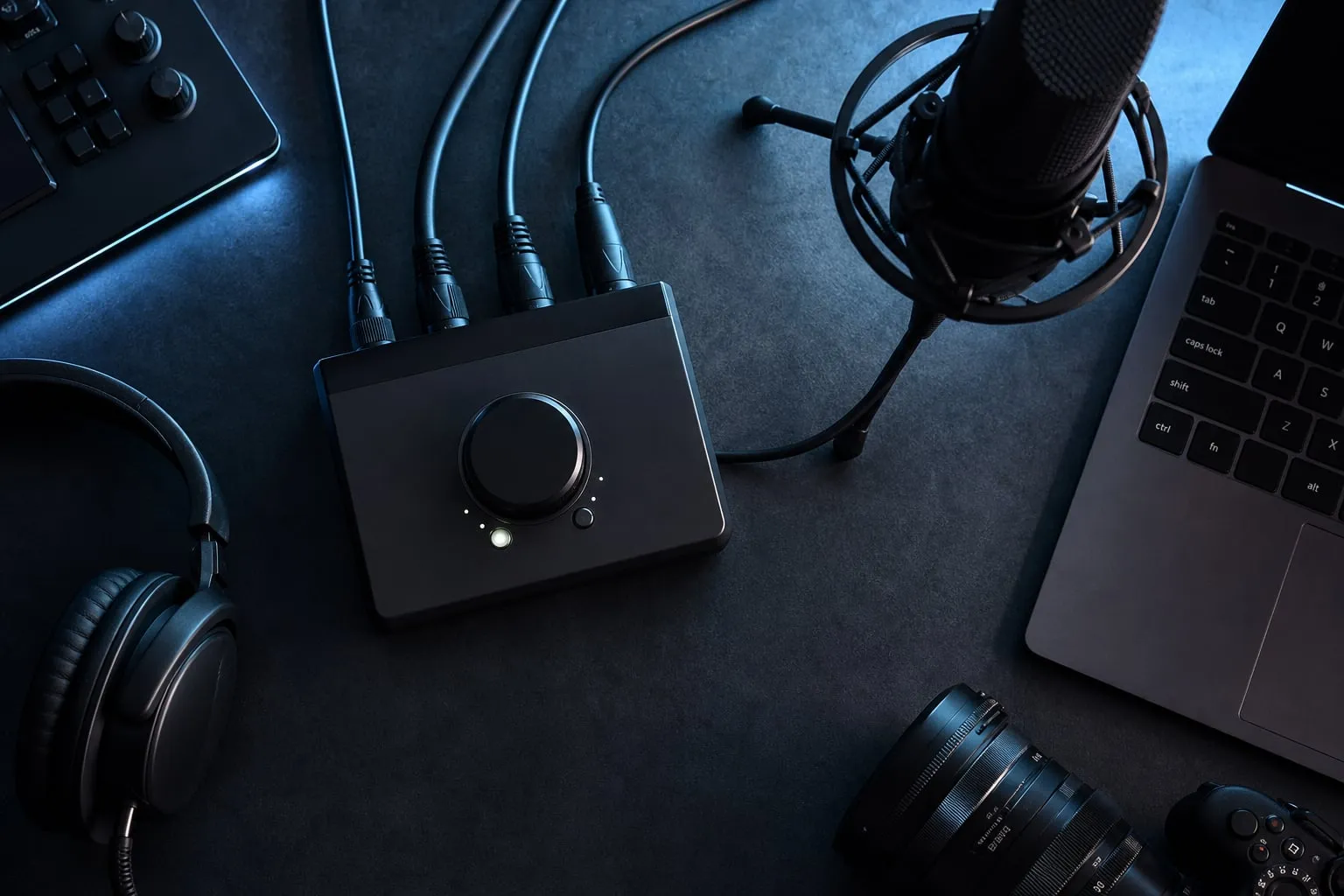
Uma interface de áudio com loopback combina o som do microfone com o áudio reproduzido pelo computador e envia essa mistura ao OBS, Zoom, Meet ou outra chamada. Quando o retorno é configurado uma única vez e o monitoramento fica separado da transmissão, você evita eco, áudio duplicado e volumes que mudam durante a gravação.
O loopback não é uma entrada física. Ele cria canais virtuais que recebem o áudio do computador dentro do mixer da interface. A partir daí, você escolhe o que será enviado ao programa e o que ficará apenas no seu fone.
O que o loopback resolve no OBS e nas chamadas
O problema mais comum aparece quando o OBS captura o microfone pela interface e também captura o áudio do desktop. Se o mixer da interface manda o áudio do computador para a saída USB ao mesmo tempo, o OBS recebe a mesma música duas vezes.
A duplicação costuma produzir um atraso curto, parecido com uma segunda voz. Em uma chamada, a outra pessoa também pode ouvir a própria fala se o som dos alto-falantes voltar para o microfone. Por isso, o loopback precisa ter uma rota definida, e não apenas todos os canais abertos.
Uma configuração bem organizada separa três destinos:
- Fone do operador: microfone, música, alertas e retorno da chamada.
- Loopback para o OBS ou chamada: somente as fontes que o público precisa ouvir.
- Monitores de estúdio: usados com cuidado ou desligados durante a transmissão para impedir vazamento no microfone.
O loopback de rede, usado para comunicação entre programas no mesmo computador, é outro conceito. Neste guia, o termo se refere ao recurso de áudio de uma interface USB.
Antes de começar: confira o hardware e o sistema
A palavra loopback na caixa não garante o mesmo funcionamento em todos os modelos. Algumas interfaces expõem canais virtuais separados no Windows e no macOS. Outras misturam o retorno do computador com uma entrada USB estéreo, sem oferecer controle independente para cada fonte.
Interfaces como Focusrite Scarlett 4i4, Yamaha AG03MK2, Audient EVO 8, RØDECaster Duo e modelos da RME com TotalMix têm formas diferentes de criar essa rota. Verifique o manual do seu modelo antes de copiar um tutorial de outra marca. Uma SSL 2+, por exemplo, não deve ser tratada como se tivesse loopback nativo só porque também é uma interface USB 2x2.
Faça esta checagem antes de abrir o OBS:
- Instale o driver e o mixer oficial da interface, quando houver versão para o seu sistema.
- Defina a mesma taxa de amostragem em todos os programas, de preferência 48 kHz para vídeo.
- Use fones conectados à interface, não ao conector do notebook.
- Desative o aprimoramento de áudio, o áudio espacial e o ganho automático da chamada.
A taxa de amostragem é a quantidade de vezes por segundo em que o áudio é medido. Se o OBS estiver em 48 kHz e um aplicativo insistir em 44,1 kHz, podem surgir estalos, pequenas diferenças de velocidade ou falhas no retorno.
Como montar a rota no mixer da interface
O nome dos canais varia, mas a lógica costuma ser igual. Você terá entradas físicas, reprodução USB e uma saída virtual de loopback. O erro que mais vejo nessa etapa é enviar o próprio loopback de volta para ele mesmo. Isso cria um ciclo de realimentação que cresce em volume até virar microfonia digital.
Use esta sequência:
1. Configure a entrada do microfone
Ligue o microfone na entrada 1 e selecione o tipo correto, XLR para um microfone comum ou entrada de instrumento apenas quando o equipamento pedir. Ative o phantom power de 48 V somente para microfones condensadores que precisam dele. Microfones dinâmicos não ganham volume útil com phantom e cabos ou adaptadores inadequados podem causar problemas.
Ajuste o ganho falando na distância real de gravação. No OBS, a fala normal deve atingir em torno de -18 a -12 dBFS, com picos próximos de -6 dBFS. Deixe margem para risadas, consoantes fortes e mudanças de posição. Se o medidor encostar em 0 dBFS, o áudio já está clipando; baixar depois não recupera a distorção.
2. Envie o áudio do computador para a reprodução USB
No Windows, escolha a interface como dispositivo de saída padrão. No macOS, faça a mesma seleção em Ajustes do Sistema. O áudio do navegador, da música e dos alertas passará pelos canais de reprodução USB do mixer.
No mixer, aumente a reprodução USB na saída de monitoramento e no envio de loopback. Não envie o canal de loopback para o próprio loopback. Em interfaces com pares separados, use um par para o retorno do computador e outro para a mixagem que será transmitida.
Desative sons de notificação do sistema. Um aviso do WhatsApp ou uma notificação do navegador pode entrar na gravação sem aparecer no seu roteiro, e o mixer não consegue distinguir esse som da música autorizada.
3. Crie uma mixagem exclusiva para o loopback
A melhor rota para uma live costuma incluir o microfone, a música e os sons do computador. Ela não deve incluir o retorno da chamada quando o aplicativo de videoconferência já captura o microfone por outro caminho.
No mixer, envie para o loopback:
- Microfone com o ganho ajustado.
- Reprodução USB do computador.
- Retorno da chamada somente se ele não voltar por uma segunda entrada no OBS.
Envie para o fone uma mixagem parecida, mas com o retorno da chamada em volume confortável. O operador precisa se ouvir pouco ou nada no próprio fone. Sua voz retornando com atraso de 100 ms costuma atrapalhar a fala, mesmo quando não aparece para o público.
Como selecionar o loopback no OBS
Abra Configurações > Áudio no OBS e escolha os canais virtuais da interface como dispositivo de áudio, caso o driver apresente essa opção. Outra alternativa é adicionar uma fonte Captura de entrada de áudio e selecionar o par de loopback.
Evite deixar o microfone físico configurado em Áudio global e também como fonte dentro da cena. O OBS somará as duas entradas. Faça uma destas escolhas:
- Use apenas o dispositivo de loopback, que já contém microfone e computador.
- Capture o microfone e o desktop separadamente, sem enviar os dois para o loopback.
A primeira opção facilita uma chamada com mixagem pronta. A segunda oferece mais controle para baixar a música no OBS, aplicar filtro de compressor apenas na voz ou silenciar uma fonte durante a transmissão. Ela também aumenta o risco de duplicação, então exige um teste cuidadoso.
Se você capturar somente o loopback, desligue Áudio do desktop e Mic/Aux nas configurações globais. Se usar fontes separadas, desligue o loopback e confirme que cada fonte aparece uma única vez no mixer do OBS.
Faça um teste de 30 segundos antes de abrir a live. Fale uma frase, reproduza música e abra um vídeo curto. Depois escute o arquivo gravado com fones. O medidor do OBS pode parecer correto enquanto o arquivo contém duas vozes com atraso.
Como usar o loopback em Zoom, Meet e Discord
Nas configurações de áudio da chamada, selecione o canal de loopback como microfone. Deixe a saída da chamada na própria interface para que o retorno entre no mixer e chegue ao seu fone.
Desative o cancelamento de eco quando estiver usando fones fechados e um microfone próximo à boca. O processamento automático da chamada pode cortar finais de palavras, reduzir a música ou alterar o volume da voz. Se você precisar usar caixas de som, mantenha o cancelamento ativado e não envie o retorno da chamada para o loopback.
No Zoom, confira também a opção de áudio original ou música de alta fidelidade quando ela estiver disponível para o seu tipo de conta. No Meet e no Discord, os nomes mudam conforme a versão, mas o teste é igual: uma pessoa fala, outra reproduz música e você verifica se o retorno volta uma segunda vez.
Para uma entrevista gravada em um espaço como a Galeria Ricardo Von Brusky - Localcine, vale separar o áudio da conversa do som de reprodução. O loopback serve para a chamada ou para a referência da equipe, enquanto o gravador principal deve receber o microfone em uma faixa limpa.
Como evitar eco, atraso e áudio duplicado
O eco quase sempre vem de duas rotas paralelas. O microfone pode chegar ao OBS pela entrada física e pelo loopback, ou o retorno da chamada pode sair do computador, voltar pela interface e ser enviado de novo ao aplicativo.
Use este diagnóstico rápido:
- Voz duplicada com pequeno atraso: há duas fontes do mesmo microfone. Desligue uma delas no OBS ou no mixer.
- Música duplicada: o OBS captura o desktop e também o loopback. Mantenha apenas uma rota.
- A outra pessoa ouve a própria voz: o som da chamada está voltando para o microfone ou para o loopback.
- Estalos e falhas: taxa de amostragem diferente, buffer baixo ou driver inadequado.
- Voz baixa e música alta: o equilíbrio foi feito no retorno do fone, mas não na mixagem do loopback.
O buffer é a quantidade de áudio que o computador acumula antes de processar. Valores baixos reduzem a latência, mas exigem mais do processador. Se aparecerem estalos, teste 128 ou 256 samples antes de aumentar filtros no OBS. Latência alta demais dificulta entrevistas ao vivo; estabilidade vem antes de perseguir o menor número.
Não use o botão de monitoramento do OBS para corrigir uma rota do mixer. Esse recurso pode criar uma segunda escuta da mesma fonte. Ajuste o sinal na interface e deixe o OBS monitorar apenas o que você realmente precisa ouvir.
Níveis consistentes para voz e música
O volume percebido depende do conteúdo, não apenas do pico no medidor. Uma música com compressão forte pode parecer muito mais alta que uma voz mesmo quando ambas atingem o mesmo pico.
Comece com a voz entre -18 e -12 dBFS em fala normal e deixe a música bem abaixo dela. Um compressor no canal do microfone pode reduzir picos, mas não substitui o ganho correto. No OBS, um limitador em -1 dB ajuda a evitar clipes ocasionais, desde que você não use o ganho para empurrar uma gravação já saturada.
Faça a mixagem no caminho que o público recebe. O fone pode ter um volume diferente do loopback. Esse detalhe causa muitas transmissões em que o operador ouve tudo equilibrado, mas a gravação fica com a música cobrindo as palavras.
Se você grava uma entrevista em movimento, a posição do microfone ainda pesa mais que qualquer automação. As orientações de Como filmar entrevista em movimento sem perder clareza ajudam a manter distância e direção consistentes antes de o áudio chegar à interface.
Quando uma interface com loopback não é a melhor escolha
O loopback facilita uma transmissão com várias fontes, mas adiciona uma camada de roteamento. Para gravar apenas voz e violão em duas pistas separadas, uma interface sem loopback pode ser mais direta e custar menos. Você pode capturar o microfone no DAW e importar a música depois, sem misturar tudo em uma faixa estéreo.
Também há perda de controle quando o loopback entrega uma mixagem única ao OBS. Se você precisar editar a voz e a música separadamente depois, grave pistas independentes ou use saídas virtuais separadas. Uma interface com muitas entradas não resolve essa limitação se o software só receber um par estéreo.
Para uma produção em estúdio, como uma sessão no Royal Estudio - Localcine, deixe a gravação principal em canais separados e use o loopback apenas para comunicação, playback e referência. A mixagem que funciona para uma live raramente é a melhor fonte para pós-produção.
Quem produz efeitos para vídeo também deve conservar as fontes isoladas. O guia Como fazer foley para filme: crie impactos em casa mostra por que uma batida, um passo ou uma porta precisam continuar editáveis no projeto, em vez de ficarem presos em uma mixagem de chamada.
Checklist final antes de entrar ao vivo
- O OBS recebe o áudio do loopback ou as fontes separadas, nunca os dois sem intenção.
- O microfone aparece uma vez no mixer do OBS.
- O retorno da chamada não é enviado de volta para a própria chamada.
- O áudio do desktop passa por uma única rota.
- O fone está ligado à interface e os monitores estão desligados quando houver risco de vazamento.
- A fala fica abaixo de 0 dBFS mesmo nos picos.
- Um teste gravado foi escutado do começo ao fim.
Uma interface de áudio com loopback vale a pena quando você precisa enviar voz, música e áudio do computador por uma rota controlada. O resultado depende menos do botão com esse nome e mais de definir uma única origem para cada sinal, separar a mixagem do fone da mixagem do público e testar a gravação antes de começar.