Edição de Vídeo
Como calibrar monitor para vídeo sem colorímetro caro
Aprenda como calibrar monitor para vídeo sem colorímetro: ajuste brilho, ponto branco, gama e perfil de cor para editar em Rec.709 com mais segurança.
Como calibrar monitor para vídeo sem colorímetro caro
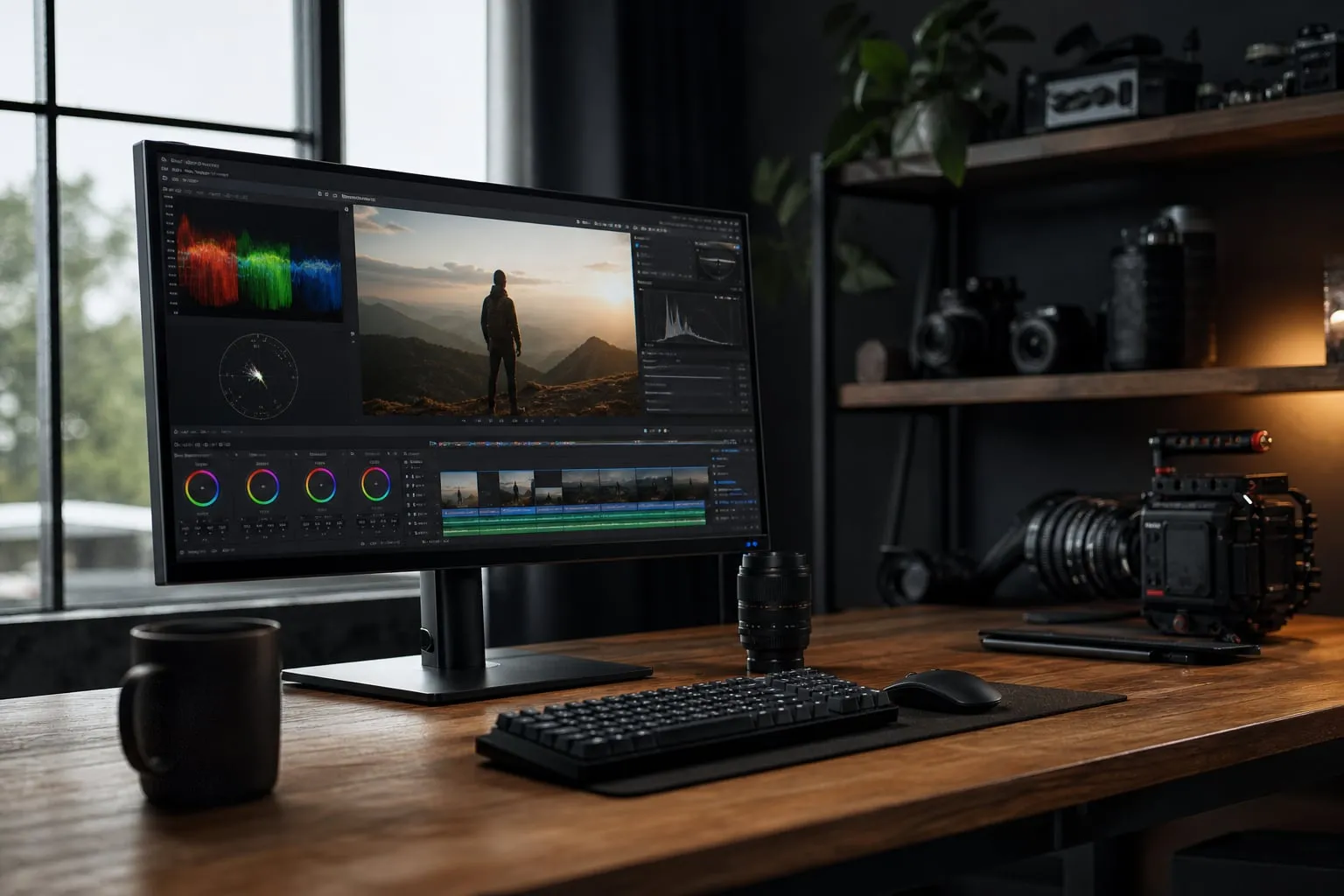
Como calibrar monitor para vídeo sem um colorímetro envolve controlar o ambiente, ajustar o monitor para SDR e conferir o resultado com padrões conhecidos. Você consegue chegar a uma tela confiável para edição definindo brilho, ponto branco e gama, embora a calibração visual não substitua a medição de um instrumento.
O objetivo deste guia é criar uma referência consistente para vídeos em Rec.709, o padrão mais comum em conteúdo SDR para internet, televisão e plataformas de vídeo. O método funciona melhor em monitores IPS ou VA recentes, mas não corrige limitações físicas de um painel barato, como pretos acinzentados, ângulos de visão ruins ou cobertura pequena de sRGB.
Antes de ajustar: prepare o monitor e o ambiente
A luz da sala altera a forma como você percebe brilho e contraste. Faça o ajuste à noite ou em um cômodo com iluminação constante, sem sol batendo na tela e sem uma lâmpada colorida atrás do monitor.
Use uma luz neutra e fraca atrás ou ao lado da tela. Uma lâmpada próxima de 5.000 a 6.500 K ajuda a evitar que uma parede amarelada faça o branco do monitor parecer azulado. Não coloque uma fita LED RGB atrás do painel durante a avaliação, porque ela muda a adaptação visual dos seus olhos.
Antes de começar, deixe o monitor ligado por pelo menos 30 minutos. Desative recursos que mudam a imagem sozinhos:
- HDR do Windows ou do macOS, se o projeto for SDR.
- Contraste dinâmico, brilho automático, modo leitura e filtro de luz azul.
- Modos de jogo, vivid, cinema ou qualquer preset que altere a saturação.
Selecione a resolução nativa e a maior taxa de atualização estável. No menu do monitor, restaure o preset de fábrica e escolha sRGB, Rec.709 ou Standard. O nome varia por fabricante. Em alguns monitores, o modo sRGB bloqueia brilho e ganho RGB; nesse caso, use Standard para permitir os ajustes manuais.
Confira também o cabo e a faixa de sinal. No Windows, uma conexão HDMI pode trabalhar em faixa limitada, de 16 a 235, enquanto o computador espera faixa completa, de 0 a 255. Se pretos e brancos parecerem lavados ou esmagados, verifique no painel da GPU se a faixa RGB está em Full e se o monitor usa a mesma configuração.
Qual padrão escolher para editar vídeo SDR?
Para vídeos SDR destinados ao YouTube, Vimeo ou entrega convencional, use Rec.709, ponto branco D65 e gama próxima de 2.4 em uma sala escura. Em um escritório claro, gama 2.2 costuma deixar os meios-tons mais fáceis de enxergar. O projeto, o monitor e a luz do ambiente precisam seguir a mesma lógica.
O ponto branco D65 corresponde a cerca de 6.500 K. Ele define a aparência do branco de referência. Não escolha uma temperatura alta apenas porque a tela parece mais brilhante; acima de D65, o branco tende a ficar azulado e os tons de pele podem parecer mais frios durante a correção.
Se o monitor tiver seleção de gama, comece em 2.2 quando você trabalha durante o dia. Para uma sala escura dedicada à pós-produção, teste 2.4. O ajuste não deve ser escolhido isoladamente: uma tela em gama 2.4 pode parecer escura em uma sala muito iluminada, levando você a clarear a imagem do vídeo sem necessidade.
HDR exige outro processo. Ele envolve faixa dinâmica, brilho de pico e metadados, além do espaço de cor. Não use a calibração SDR deste artigo para aprovar uma entrega HDR10 ou Dolby Vision.
Como ajustar brilho, contraste e ponto branco
A ordem dos ajustes evita que uma mudança esconda o efeito da anterior. Faça o procedimento com uma imagem de teste em tela cheia, sem deixar menus, barras de tarefas ou janelas claras ao redor.
1. Ajuste o contraste sem cortar os brancos
Abra um padrão de barras de branco e cinza com blocos próximos do limite superior. Reduza o contraste do monitor até que os últimos tons claros ainda possam ser diferenciados. Depois, aumente lentamente até o ponto em que os dois ou três blocos mais claros comecem a se misturar e volte um ou dois passos.
O controle chamado contraste não deve ser usado para deixar a imagem mais impactante. Se ele cortar detalhes em nuvens, vestidos brancos ou paredes claras, a correção feita no software de edição não será confiável.
2. Defina o brilho pela sala, não pela aparência de uma imagem
O controle de brilho costuma alterar o nível de preto do painel. Em vez de escolher um número universal, use uma tela de teste com blocos próximos do preto e observe se os dois primeiros tons ainda aparecem sem transformar o preto em cinza.
Como ponto de partida, muitos monitores ficam adequados entre 80 e 120 cd/m² para uma sala controlada. Sem colorímetro, você não sabe o valor exato, então use a faixa apenas como referência. Se o seu monitor tem brilho máximo muito alto, reduza-o até que uma página branca não ilumine o cômodo nem cause desconforto depois de alguns minutos.
Uma falha comum acontece quando o editor ajusta a tela em 200 cd/m² durante o dia e leva o mesmo preset para uma sala escura. O material fica subexposto quando visto em telas comuns. Se você trabalha em horários diferentes, salve dois presets, como Rec.709 dia e Rec.709 noite.
3. Ajuste o ponto branco com o ganho RGB
Se o monitor permitir controlar vermelho, verde e azul, deixe os três ganhos no padrão antes de começar. Exiba uma tela branca neutra e compare-a com uma folha branca sob a iluminação da sala, sem colocar a folha sobre a tela.
Faça pequenas mudanças. Se o branco parecer azul, reduza um pouco o ganho azul. Se parecer amarelado, reduza vermelho ou aumente azul em passos iguais. Não use uma imagem colorida para julgar o ponto branco, porque a saturação e a luz da sala confundem a percepção.
Esse método visual tem uma limitação: seus olhos se adaptam rapidamente. Depois de alguns minutos olhando para uma tela azulada, ela começa a parecer branca. Por isso, alterne entre uma tela branca, uma escala de cinza e um padrão colorido, faça uma pausa curta e repita a verificação.
Como conferir cores sem medir a tela
A calibração visual precisa de referências. Use padrões de teste conhecidos, como as páginas de teste do Lagom LCD ou os padrões internos do DaVinci Resolve. Eles ajudam a detectar clipping, banding, gamma e tons de pele, mas não informam a luminância real nem criam um perfil ICC preciso.
Faça esta checagem antes de aprovar uma sequência:
- Escala de cinza: os passos próximos do preto e do branco devem permanecer separados.
- Tons de pele: observe rostos em luz do dia e em luz de tungstênio, sem confiar em um único frame.
- Saturação: confirme se vermelhos, azuis e verdes não parecem fluorescentes em comparação com o mesmo arquivo em outro dispositivo.
- Gradientes: procure faixas abruptas em céus e fundos suaves. Elas podem vir do arquivo, da compressão ou da tela, então compare com outro monitor.
No DaVinci Resolve, use o waveform para avaliar exposição e o vectorscope para conferir saturação. O waveform mostra o sinal do vídeo, não a medição física do monitor. Uma imagem em 50 IRE pode continuar parecendo clara ou escura se a tela estiver errada, mas o escopo impede que você dependa apenas dos olhos para comparar planos.
Confira a imagem em um segundo dispositivo comum, como um celular sem modo vívido e um televisor com o preset padrão. Essa etapa não transforma os aparelhos em referências. Ela revela erros grosseiros, como pele magenta, sombras verdes e pretos esmagados. Desative o brilho automático do celular antes de comparar.
Perfil de cor: o que fazer no Windows e no macOS
Calibrar é ajustar o monitor. Criar um perfil ICC é descrever como aquela unidade reproduz as cores depois do ajuste. O sistema usa esse perfil em aplicativos com gerenciamento de cor, mas muitos players de vídeo e navegadores lidam com ele de forma diferente.
No Windows 11, a ferramenta Calibrar cor da tela pode ajudar com gama, brilho e contraste. Use-a como auxílio visual, não como prova de que o monitor atingiu Rec.709. Ao terminar, o Windows pode criar um perfil; confira em Configurações de Gerenciamento de Cores se ele está associado ao monitor correto.
No macOS, abra Ajustes do Sistema, Tela e Perfil de Cor. O assistente de calibração pode criar um perfil personalizado, mas o resultado depende da sua percepção e da luz do ambiente. Evite usar o perfil Display P3 para um monitor que está sendo avaliado como sRGB ou Rec.709.
Se você usa dois monitores, calibre cada um separadamente e arraste a janela de teste entre eles. O perfil ICC é associado à tela, não ao computador inteiro. Também confira qual monitor está selecionado no DaVinci Resolve, Premiere Pro ou outro editor antes de julgar a cor.
Quando um colorímetro barato vale a compra?
A calibração sem instrumento resolve ajustes básicos, mas não informa se o branco está em D65, se o brilho chegou a 100 cd/m² ou se o gama real acompanha o alvo. Para trabalhos pagos, monitores diferentes ou correção de cor frequente, um colorímetro usado pode reduzir a incerteza.
Modelos como Calibrite ColorChecker Display ou Datacolor SpyderX medem a tela e geram um perfil. O resultado ainda depende do software, do painel e da iluminação. Um colorímetro não transforma um monitor de escritório com contraste baixo em monitor de referência.
Quem produz vídeos ocasionais pode economizar usando o ajuste visual e conferindo a entrega em outras telas. Quem faz publicidade, videoclipes ou masterização para televisão deve considerar o custo de uma medição profissional ou de um monitor de referência. O ganho vem da repetição entre sessões, não de uma promessa de cor perfeita.
Antes de comprar equipamento, avalie se o problema está no monitor. Um painel antigo com manchas, uniformidade irregular ou brilho que muda nas bordas pode continuar inconsistente mesmo depois de perfilado.
Um fluxo prático para repetir toda semana
Use esta sequência quando mudar a luz da sala, instalar uma placa de vídeo nova ou perceber diferença entre dois monitores:
- Ligue o monitor por 30 minutos e estabilize a iluminação do ambiente.
- Desative HDR, brilho automático, filtros e modos de imagem especiais.
- Escolha Standard ou sRGB, resolução nativa e faixa RGB completa.
- Defina D65 e gama 2.2 ou 2.4 conforme a sala e o destino do vídeo.
- Ajuste contraste, brilho e ganho RGB usando padrões de escala de cinza.
- Confira pele, gradientes e saturação no editor e em um segundo dispositivo.
- Salve o preset com data, ambiente e finalidade, como SDR sala escura.
Anote também o nível de brilho usado no monitor e a versão do perfil ICC. Essa anotação evita repetir o ajuste do zero depois de uma atualização do sistema. O detalhe que costuma escapar é o preset do monitor: o Windows pode manter o perfil antigo enquanto o painel voltou para o modo de fábrica.
Como a cor da tela afeta a gravação
Uma tela calibrada ajuda na decisão de exposição e cor, mas não corrige iluminação ruim no set. Se o rosto já foi gravado com mistura de luz verde de fluorescente e luz quente de janela, o monitor apenas mostra o problema com mais consistência.
Antes de filmar uma entrevista, confira a luz no local e faça um teste com cartão cinza. O mesmo cuidado vale para produções em espaços como a Galeria Ricardo Von Brusky - Localcine ou o Royal Estudio - Localcine, onde a cor das paredes e a iluminação disponível podem mudar a leitura do rosto.
Na pós-produção, uma referência de monitor também ajuda a avaliar detalhes que dependem de textura e sincronismo. Para complementar o trabalho de som, veja Como fazer foley para filme: crie impactos em casa. Para entrevistas, consulte Como filmar entrevista em movimento sem perder clareza.
Perguntas frequentes sobre calibração para vídeo
Posso calibrar o monitor só pelo Windows?
Pode ajustar uma referência visual usando o assistente do Windows, mas ele não mede brilho, ponto branco ou resposta de cor. Para vídeos SDR, complemente o processo com padrões de teste, escopos do editor e uma conferência em outro dispositivo.
Qual brilho devo usar para editar vídeos?
Comece entre 80 e 120 cd/m² em uma sala controlada. Sem colorímetro, ajuste até que o branco não ilumine o ambiente e os detalhes das sombras continuem visíveis. A luz da sala e o tipo de entrega mudam o valor adequado.
sRGB ou Rec.709 é melhor?
Para vídeo SDR, Rec.709 é a referência de entrega. Um monitor sRGB pode funcionar bem quando cobre esse espaço de cor e está configurado corretamente, mas o preset sRGB do fabricante pode bloquear controles necessários. Verifique o comportamento do monitor, não apenas o nome do modo.
Devo usar HDR para editar qualquer vídeo?
Não. Ative HDR apenas quando o projeto e a cadeia de entrega forem HDR. Para a maior parte dos vídeos SDR, HDR altera a aparência do sistema e dificulta a comparação com telas comuns.
A melhor calibração sem colorímetro é a que você consegue repetir: mesma luz, mesmo preset, padrões conhecidos e uma conferência fora do monitor de edição. Esse processo reduz decisões baseadas em uma tela excessivamente clara ou colorida, sem fingir que a medição visual substitui um instrumento.