Tecnologia
Placa de captura 4K para streaming: teste no OBS
Compare placas de captura 4K no OBS com passthrough, HDR, latência e aquecimento. Veja quais mantêm o sinal estável sem pesar no computador.
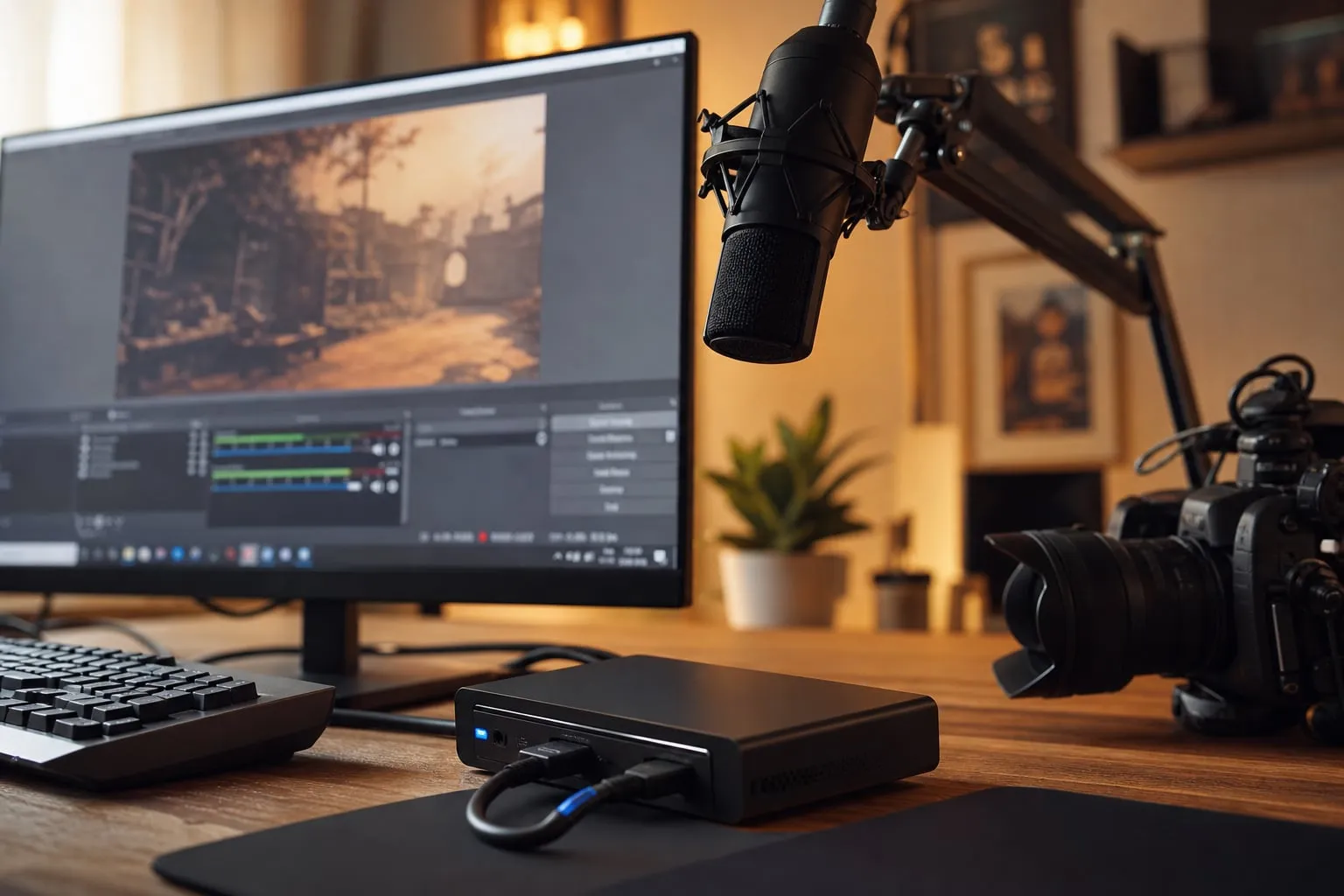
Uma placa de captura 4K para streaming precisa fazer mais do que receber um sinal bonito no OBS. Ela deve manter o passthrough sem cortes, entregar latência baixa para quem joga ou apresenta ao vivo e evitar que HDR, USB ou aquecimento derrubem a estabilidade. Nos modelos atuais, o maior limite costuma estar no padrão HDMI, na porta USB e no encoder do computador, não apenas na resolução anunciada.
Este guia compara Elgato 4K X, AVerMedia Live Gamer Ultra 2.1 GC553G2 e Elgato 4K60 Pro MK.2. O foco está no que costuma escapar das fichas técnicas: o sinal que chega ao monitor, a carga real no OBS, a negociação de HDR e o comportamento depois de horas ligado.
O que foi avaliado nas placas de captura 4K
O teste precisa separar quatro tarefas. A placa pode capturar 4K60 com boa qualidade e ainda falhar no passthrough, perder HDR ou criar atraso perceptível no monitor. Por isso, não basta conferir se a imagem aparece na janela do OBS.
Usei este roteiro como referência para comparar uma placa de captura 4K para streaming:
- Conectar uma fonte HDMI 2.1, como um PlayStation 5, Xbox Series X ou computador com GPU recente.
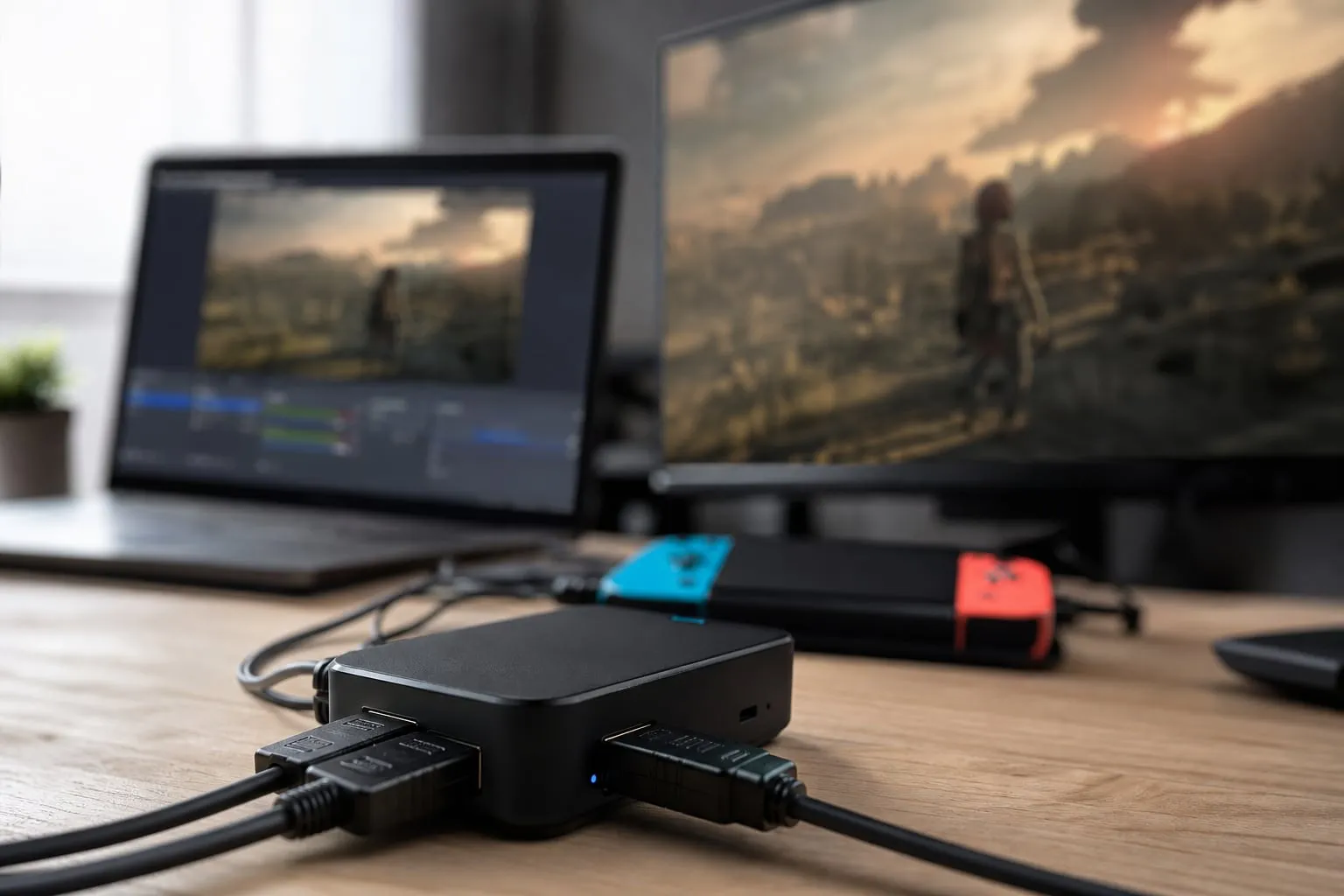
- Enviar a saída para um monitor 4K de 120 Hz pelo passthrough e outra saída para a placa.
- Alternar entre 4K60, 4K120, HDR10 e SDR, registrando quais combinações o OBS aceita.
- Observar o atraso no monitor ligado à saída da placa, sem usar a prévia do OBS para jogar.
- Gravar dez minutos em H.264 e depois transmitir usando o encoder da GPU.
- Conferir a temperatura do gabinete, a estabilidade do sinal e o uso de CPU, GPU e USB após pelo menos uma hora.
O detalhe que mais causa erro é a cadeia inteira. Um cabo HDMI 2.0 limita um console que poderia enviar 4K120, enquanto uma porta USB 3.0 compartilhada com SSD externo pode provocar quadros corrompidos. Trocar a placa sem revisar esses dois pontos costuma produzir um diagnóstico errado.
Como medir a latência sem equipamento caro
O passthrough envia o sinal original para o monitor, enquanto a captura manda uma cópia para o computador. Para medir o atraso, deixe um cronômetro digital ou um jogo de ritmo aparecendo na fonte e filme a fonte e o monitor lado a lado com um celular em câmera lenta.
A imagem exibida diretamente pelo monitor deve ser a referência. A prévia do OBS sempre pode atrasar alguns quadros, principalmente quando há filtros, escalonamento ou uma cena pesada. Se o objetivo é jogar, use o passthrough. Se o objetivo é comentar uma apresentação, a latência da prévia pode ser aceitável, desde que a fala e a imagem permaneçam sincronizadas.
Quais modelos mantêm o sinal mais estável?
A tabela mostra o perfil de cada modelo. Os recursos podem mudar com firmware, sistema operacional e fonte usada, portanto confira a documentação do fabricante antes da compra.
| Modelo | Entrada e passthrough | Captura típica | Melhor uso | Limite prático |
|---|---|---|---|---|
| Elgato 4K X | HDMI 2.1, até 4K120 no passthrough em combinações compatíveis | Até 4K60, com HDR em modos suportados | Jogos em 4K e streaming com notebook ou desktop | Depende de USB 3.2 Gen 2 e de cabos adequados |
| AVerMedia Live Gamer Ultra 2.1 GC553G2 | HDMI 2.1, passthrough de alta taxa em fontes compatíveis | Até 4K60, com HDR em modos suportados | Consoles e PCs que usam 4K120 | O software e a negociação HDR exigem mais ajustes |
| Elgato 4K60 Pro MK.2 | HDMI 2.0, passthrough até 4K60 | Até 4K60, com HDR em configurações compatíveis | Desktop fixo com PCIe livre | Não é a escolha certa para 4K120 |
A Elgato 4K X e a GC553G2 fazem mais sentido para quem tem monitor 4K120 ou pretende trocar de monitor. Elas preservam uma taxa de atualização alta no passthrough, enquanto o OBS recebe uma cópia em 4K60. Essa separação é útil: o espectador não precisa receber 120 quadros para você jogar com essa fluidez.
A 4K60 Pro MK.2 costuma ser mais previsível em um desktop dedicado. A conexão PCIe elimina a disputa por largura de banda de uma porta USB, mas exige abrir o gabinete e reservar um slot. Ela perde força quando a fonte usa HDMI 2.1, VRR ou 4K120.
Nenhuma dessas placas torna um computador fraco capaz de transmitir 4K sem compressão. A captura entrega quadros ao OBS; quem comprime o vídeo é o encoder escolhido, como NVENC em placas NVIDIA, AMF em GPUs AMD ou Quick Sync em processadores Intel compatíveis.
HDR no OBS: por que a imagem fica lavada?
O HDR só funciona quando fonte, placa, cabo, monitor e configuração do OBS negociam o mesmo formato. Se o console está em HDR e o software recebe SDR, a imagem pode ficar acinzentada, com pele sem contraste e áreas claras estouradas.
Faça o ajuste nesta ordem:
- Atualize o firmware da placa e o driver da GPU.
- Conecte a fonte diretamente à entrada HDMI e o monitor à saída de passthrough.
- Ative HDR na fonte e confirme se o monitor entrou nesse modo.
- No OBS, abra as propriedades do dispositivo de captura e selecione o formato de cor disponível, sem forçar uma opção que a placa não oferece.
- Compare uma gravação curta com a imagem direta do monitor, incluindo uma área branca e uma sombra escura.
A transmissão em HDR também depende da plataforma. Para muitos canais, SDR continua sendo a escolha mais segura, porque reduz diferenças entre navegador, celular e televisão. Se você converter HDR para SDR, faça a conversão antes de aplicar filtros de cor. Caso contrário, a imagem pode perder contraste duas vezes.
O teste com uma câmera ou uma apresentação de produto revela o problema rapidamente. Uma cena com luz lateral e textura, como a mostrada em Fotografar comida com celular: luz lateral e textura, mostra se o HDR preserva detalhes em reflexos e sombras melhor do que uma tela de menu.
Aquecimento e carga no computador
O aquecimento da placa raramente aparece no primeiro minuto. O sintoma costuma surgir depois de uma hora: a prévia congela, o áudio continua, o OBS registra quadros perdidos ou a placa desaparece do USB. Deixe espaço ao redor do dispositivo e não o empilhe sobre um SSD externo ou hub sem ventilação.
Para isolar a carga, faça três gravações de cinco minutos:
- Captura 4K sem transmissão, usando a resolução e a taxa de quadros nativas.
- Captura 1080p com a fonte em 4K, para verificar o custo do redimensionamento.
- Transmissão em 1080p60 com encoder de hardware e a mesma cena do OBS.
Compare o uso de CPU, o uso do encoder, a temperatura da GPU e os quadros perdidos. Uma placa de captura não deve ser julgada apenas pelo uso total de CPU. O OBS pode gastar pouca CPU e ainda sobrecarregar o encoder da GPU se a cena tiver redução de ruído, desfoque, chroma key e várias fontes em alta resolução.
Também confira o Buffer de repetição, o replay buffer do OBS. Ele grava continuamente os últimos minutos e pode elevar a escrita no disco quando combinado com uma transmissão. Desative-o durante o teste inicial. Depois, reative o recurso e repita a medição, porque o resultado de um setup de streaming pode mudar bastante.
Configuração do OBS que evita falsos problemas
Crie uma cena limpa antes de adicionar alertas e câmeras. Em Configurações > Vídeo, mantenha a resolução de base igual à tela que você usa para montar a cena e defina a saída de acordo com a plataforma. Se o computador oscila, comece em 1080p60, mesmo que a placa capture 4K.
Na fonte de captura, teste primeiro:
- Resolução e FPS personalizados, com 3840 × 2160 a 60 fps quando a placa aceitar esse modo.
- Formato de vídeo padrão do dispositivo, em vez de forçar RGB ou NV12 sem necessidade.
- Áudio da própria placa apenas quando o atraso estiver sincronizado com o vídeo.
- Desativação da prévia durante o jogo, usando o sinal do passthrough no monitor.
Se aparecer tela preta, feche outros programas que usam a câmera ou o dispositivo de vídeo. Navegadores, Discord e softwares de reunião podem disputar o acesso à placa. Em Windows, testar outra porta USB traseira também ajuda. Hubs frontais e extensões longas são convenientes, mas acrescentam uma variável difícil de rastrear.
Para uma produção em estúdio, vale separar o computador que recebe a captura do computador que exibe apresentações ou controla a câmera. Em uma locação como a Galeria Ricardo Von Brusky - Localcine, essa divisão reduz o risco de uma troca de janela interromper a transmissão. Já o Royal Estudio - Localcine pode exigir cabos mais longos, então teste a passagem HDMI antes de montar luz, áudio e cenário.
Qual placa escolher para cada cenário?
Escolha a Elgato 4K X se você precisa de uma placa externa, usa notebook ou quer manter 4K120 no monitor. O preço costuma ser maior que o de modelos HDMI 2.0, e você precisa de uma porta USB rápida dedicada. Ela não resolve uma limitação do notebook: se o encoder já está no limite, a transmissão ainda vai perder quadros.
Escolha a AVerMedia GC553G2 se o seu console ou PC usa HDMI 2.1 e você quer comparar uma alternativa externa com passthrough de alta taxa. Reserve tempo para testar HDR, áudio e firmware. Ela não é a compra mais simples para quem só transmite em 1080p60, porque parte do recurso fica sem uso.
Escolha a Elgato 4K60 Pro MK.2 se você tem um desktop com slot PCIe e trabalha em 4K60. A conexão interna deixa o setup mais limpo e evita uma porta USB ocupada. Ela não acompanha uma cadeia 4K120, portanto confira o limite do monitor antes de fechar a compra.
Para vídeos com cortes rápidos, uma captura estável também facilita a pós-produção. Se você grava a fonte separadamente e usa a placa apenas para monitorar, pode manter a edição mais leve e criar efeitos como a Como fazer transição whip pan no celular sem parecer truque sem carregar filtros pesados durante a transmissão.
Veredito: a melhor placa depende do sinal que você preserva
A melhor placa de captura 4K para streaming é a que mantém a cadeia inteira estável. Para 4K120 com passthrough, olhe primeiro para a Elgato 4K X e a AVerMedia GC553G2. Para um desktop fixo em 4K60, a Elgato 4K60 Pro MK.2 evita a disputa por USB e entrega um caminho mais direto.
Antes de comprar, confira quatro pontos: o HDMI da fonte, a taxa do monitor, a porta usada pela placa e o encoder disponível no computador. Depois, teste HDR e temperatura por pelo menos uma hora. Uma imagem limpa no minuto cinco não prova que o setup continuará funcionando quando a live chegar ao segundo bloco.