Videografia
Como gravar vídeo vertical com câmera sem cortar a cabeça
Aprenda como gravar vídeo vertical com câmera sem cortar a cabeça: compare rotação física, recorte em 4K e suportes para filmar com mais controle.
Como gravar vídeo vertical com câmera sem perder qualidade
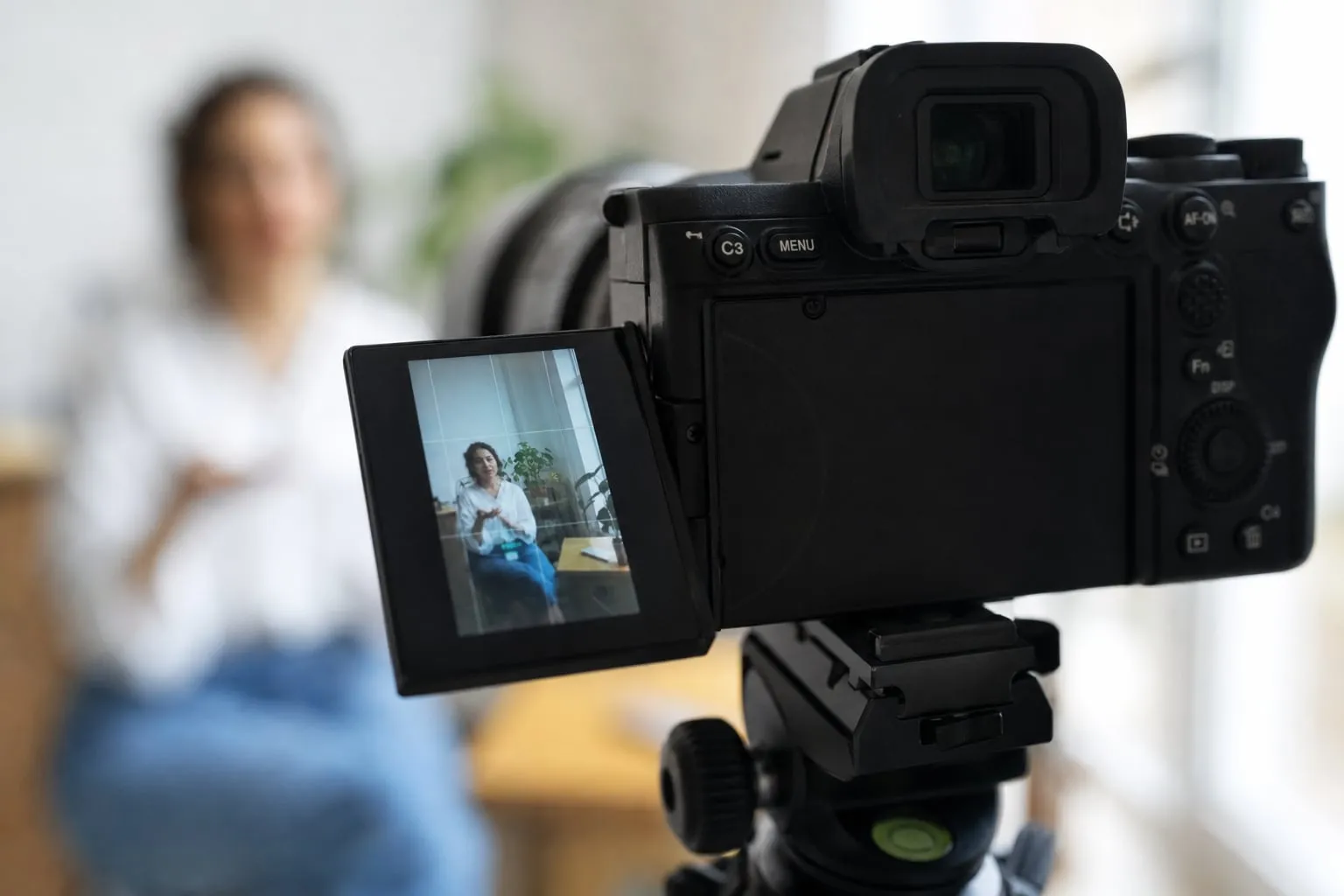
Como gravar vídeo vertical com câmera depende de uma escolha feita antes de apertar REC: girar a câmera, filmar na horizontal para recortar depois ou usar um suporte que mantenha o equipamento na posição vertical. A rotação física entrega o melhor aproveitamento do sensor. O recorte horizontal dá mais liberdade para corrigir o enquadramento. O suporte certo evita que a cabeça fique perto da borda e que o tripé apareça torto.
Para vídeos de Reels, TikTok, Shorts e anúncios, eu começo definindo a entrega em 9:16, 1080 × 1920 pixels. Depois escolho o método conforme o movimento, a lente e a margem de edição necessária.
Três formas de filmar em 9:16
| Método | Melhor uso | O que você ganha | O que perde |
|---|---|---|---|
| Câmera girada fisicamente | Pessoa falando, entrevista e plano controlado | Mais resolução vertical e campo de visão | Menos liberdade para corrigir o quadro |
| Gravação horizontal para recorte | Eventos, movimentos e uma gravação para vários formatos | Reenquadramento na edição | Corte forte nas laterais |
| Suporte vertical | Produção recorrente e troca rápida de orientação | Repetibilidade e montagem segura | Pode exigir gaiola, placa ou cabo extra |
A decisão não deve começar pelo aplicativo de edição. Ela começa pelo que precisa permanecer no quadro. Uma pessoa caminhando em direção à câmera pede margem lateral. Um depoimento parado pode ser gravado já em 9:16, com composição mais precisa.
1. Girar a câmera para filmar na posição vertical
A rotação física é a melhor escolha quando o vídeo será entregue apenas em formato vertical. Em uma câmera com sensor 16:9, girar o corpo 90 graus faz a altura do sensor ocupar a largura do vídeo. Você usa mais pixels no quadro final e evita jogar fora quase toda a informação das laterais.
Use uma gaiola com pontos de fixação laterais ou uma placa vertical de tripé. Não apoie a câmera apenas no parafuso de 1/4 de polegada, principalmente com uma lente pesada. O conjunto pode girar durante a gravação, e a linha do horizonte fica inclinada sem que você perceba no monitor.
Antes de gravar, confira quatro pontos:
- Ative as guias de segurança para 9:16, se a câmera oferecer essa opção.
- Deixe espaço acima da cabeça e abaixo do peito, sem encostar o rosto nas bordas.
- Gire também o monitor, o microfone e a alça para que nada fique no caminho dos botões.
- Trave o eixo de rotação do tripé e faça um teste de cinco segundos.
Em câmeras Sony Alpha, Canon EOS e Fujifilm X, a rotação do corpo nem sempre muda a orientação do arquivo de vídeo. O clipe pode entrar na ilha de edição deitado. Isso não significa que a filmagem deu errado. Basta girar o clipe em 90 graus e conferir se a resolução da sequência está em 1080 × 1920.
A lente também muda de comportamento. Uma 24 mm usada na horizontal vira um enquadramento alto e estreito quando a câmera é girada. Para uma pessoa em pé, ela pode funcionar a alguns metros de distância. Em uma sala pequena, uma 16 mm ou 18 mm costuma ser mais prática, mas aumenta a chance de mostrar teto, chão e bordas do cenário.
2. Filmar na horizontal e recortar na edição
Gravar em 4K horizontal resolve um problema comum: você consegue reposicionar o quadro depois. Em um arquivo UHD de 3840 × 2160, um recorte 9:16 usando toda a altura produz cerca de 1215 × 2160 pixels. Na prática, isso permite entregar 1080 × 1920, mas elimina grande parte das laterais.
O recorte funciona melhor quando o sujeito fica no centro e não se move muito. Para uma pessoa caminhando, deixe espaço para o movimento e use uma lente mais aberta. Se o rosto começa no terço esquerdo e termina no direito, um recorte fixo vai perder a pessoa em algum momento. Nesse caso, você terá de animar a posição do quadro com keyframes, que são pontos na linha do tempo que controlam o movimento do recorte.
Um teste rápido evita descobrir a perda de qualidade depois da gravação:
- Abra um frame da câmera em um editor ou visualizador.
- Desenhe mentalmente um retângulo 9:16 no centro da imagem.
- Veja se os olhos, as mãos e o objeto principal cabem nessa área.
- Caminhe pelo cenário mantendo o corpo dentro desse retângulo.
Se a câmera grava em 6K, o recorte horizontal fica mais confortável. Um arquivo de 6016 × 4016, por exemplo, oferece uma área vertical muito maior antes da redução para 1080 × 1920. O ganho depende do modo de gravação, do codec e do recorte aplicado pelo fabricante. Verifique a resolução real do arquivo, não apenas o nome “6K” no menu.
O preço dessa flexibilidade é o campo de visão. Uma lente que parecia aberta na gravação pode ficar apertada no vídeo final. Também existe uma perda de luz indireta: o recorte não deixa a imagem mais escura, mas aproveita uma área menor do sensor, o que reduz a sensação de alcance da lente e pode revelar mais ruído quando você amplia o material.
3. Usar acessórios para manter a câmera vertical
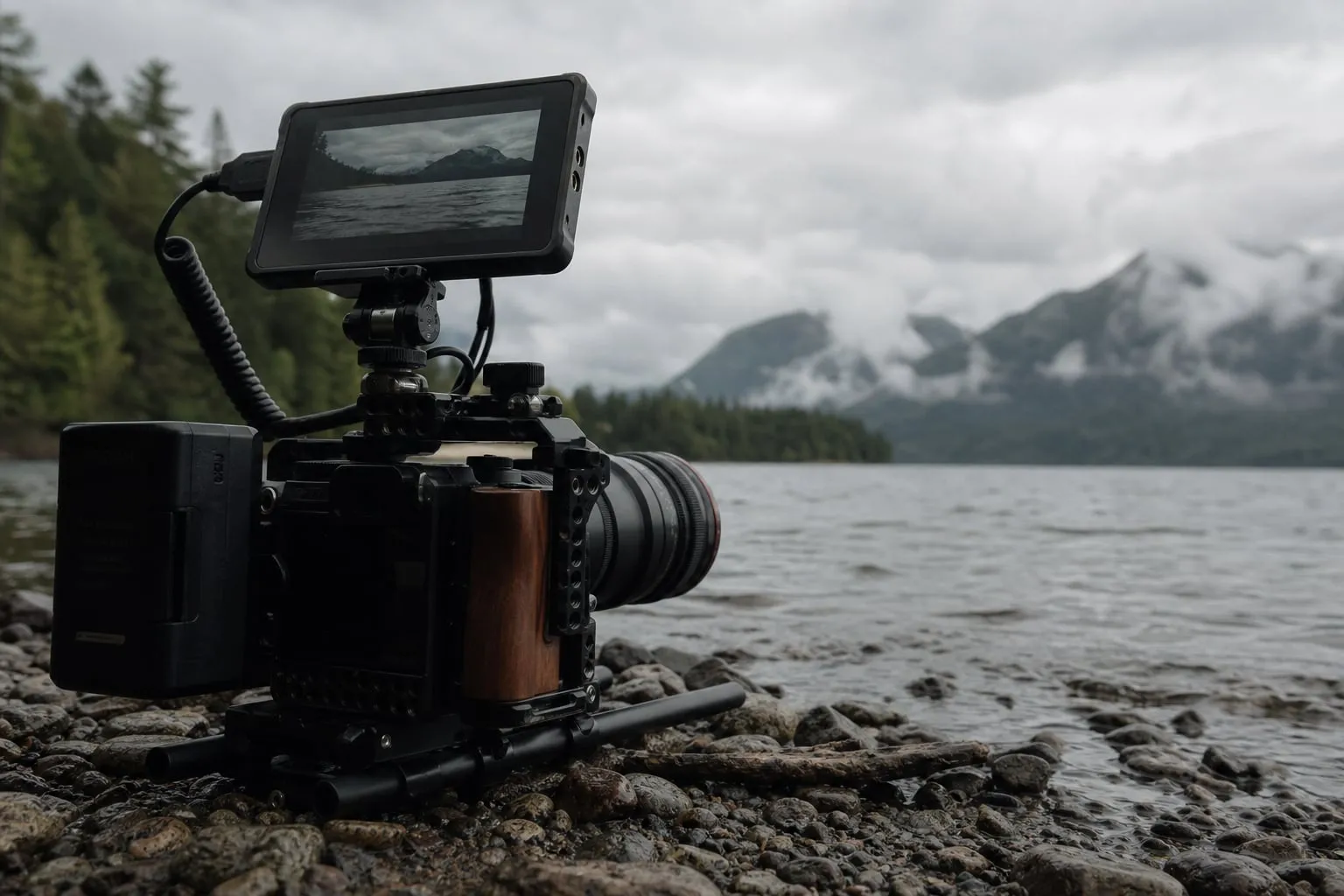
Um suporte vertical resolve a parte mecânica, mas não corrige um enquadramento ruim. Procure uma gaiola com rosca lateral, uma placa em L ou um adaptador de orientação vertical que mantenha o centro da lente alinhado ao eixo do tripé.
A placa em L é útil em tripés de fotografia porque permite alternar entre horizontal e vertical sem desmontar todo o conjunto. Ela é menos conveniente em um rig com monitor externo, transmissor sem fio e microfone na sapata. Nesse caso, uma gaiola com vários pontos de fixação distribui melhor o peso.
Confira estes detalhes antes da diária:
- A placa não pode bloquear a porta HDMI, USB-C ou o compartimento da bateria.
- O cabo do microfone precisa formar uma curva folgada, sem puxar a câmera para baixo.
- A sapata do microfone deve ficar acima ou ao lado do corpo, fora do corte 9:16.
- O centro de gravidade deve ficar perto do eixo do tripé para evitar que a cabeça afrouxe.
Em um estúdio, vale marcar no chão a posição do tripé e a distância da pessoa. Em uma locação como a Galeria Ricardo Von Brusky - Localcine, essa marcação ajuda a repetir o enquadramento entre takes, mesmo quando você troca uma lente 35 mm por uma 50 mm.
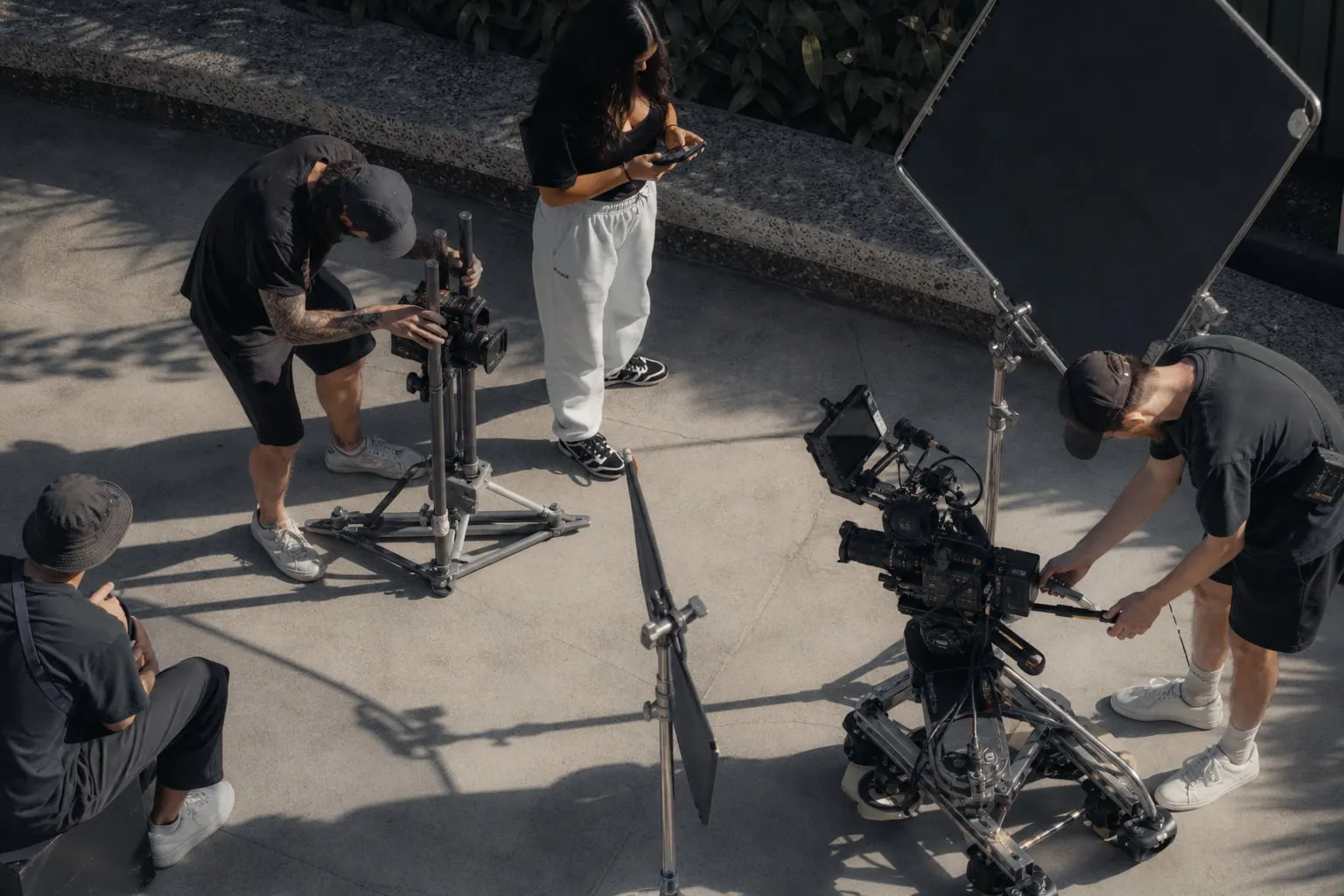
Para gravações com mais de uma câmera, confirme a orientação de todos os corpos antes do primeiro take. Uma câmera vertical e outra horizontal podem até sincronizar o áudio, mas exigem cortes e recortes diferentes na edição. Em um espaço como o Royal Estudio - Localcine, faça esse teste enquanto as luzes ainda estão montadas. Depois que o cenário começa a ser desmontado, corrigir a posição do suporte custa tempo.
Como enquadrar sem cortar a cabeça
O corte da cabeça costuma acontecer por causa da margem superior, não por falta de resolução. Em vídeo vertical, o quadro é estreito e alto. Se você enquadra olhando apenas para o rosto, pode cortar o cabelo quando a pessoa se move ou quando a câmera recebe um pequeno toque.
Use o rosto como referência, mas deixe uma margem acima do ponto mais alto do cabelo. Para um plano médio, mantenha o peito dentro do quadro e posicione os olhos um pouco acima da linha central. Se houver texto ou legenda na parte inferior, deixe espaço abaixo do queixo para evitar que a interface cubra a fala.
A distância também importa. Uma lente 50 mm em uma câmera full frame pode exigir que você recue bastante para mostrar uma pessoa dos joelhos para cima. Se a parede estiver próxima, você não terá espaço para compensar. Uma 35 mm costuma ser uma escolha mais flexível para planos verticais em ambientes pequenos, desde que você evite colocar o rosto nas extremidades, onde a perspectiva fica mais evidente.
Faça o teste de movimento que muita gente esquece: peça para a pessoa sentar, levantar e dar dois passos para frente. Observe o topo da cabeça e os pés. O enquadramento parado pode parecer correto, mas a mudança de postura altera a área ocupada pelo corpo.
Configurações para preservar qualidade
A resolução não salva um arquivo mal exposto. Para uma câmera híbrida, comece com estes parâmetros e ajuste ao ambiente:
- Resolução: 4K para entrega vertical com recorte; 1080p pode bastar quando a câmera já está girada e a entrega final será 1080 × 1920.
- Taxa de quadros: 24 ou 30 fps para fala; 60 fps quando você pretende desacelerar ou registrar movimento rápido.
- Obturador: cerca de 1/50 em 24 fps, 1/60 em 30 fps e 1/125 em 60 fps, salvo quando a luz ou o efeito desejado pedir outra coisa.
- ISO: mantenha o menor valor que preserve a exposição sem fechar demais o diafragma.
- Foco: use detecção de rosto e olhos, mas confira o rastreamento quando alguém cruza o quadro.
- Perfil de imagem: escolha um perfil que você saiba corrigir. Log exige exposição e conversão corretas; não oferece qualidade automática.
O erro mais caro costuma estar no áudio. Ao girar a câmera, o microfone na sapata pode ficar lateralizado, mas isso não estraga o som se a cápsula continuar apontada para a fonte. O problema aparece quando o cabo encosta na gaiola ou quando o microfone fica atrás da lente. Grave dez segundos de silêncio no local para ouvir ruído de ar-condicionado, trânsito e manuseio.
Se você filma comida ou produtos, a orientação vertical também muda a distribuição da luz. Uma fonte lateral baixa pode criar sombras longas no prato. O guia Fotografar comida com celular: luz lateral e textura ajuda a avaliar textura e direção da luz antes de escolher a posição final da câmera.
Fluxo de edição para o vídeo vertical
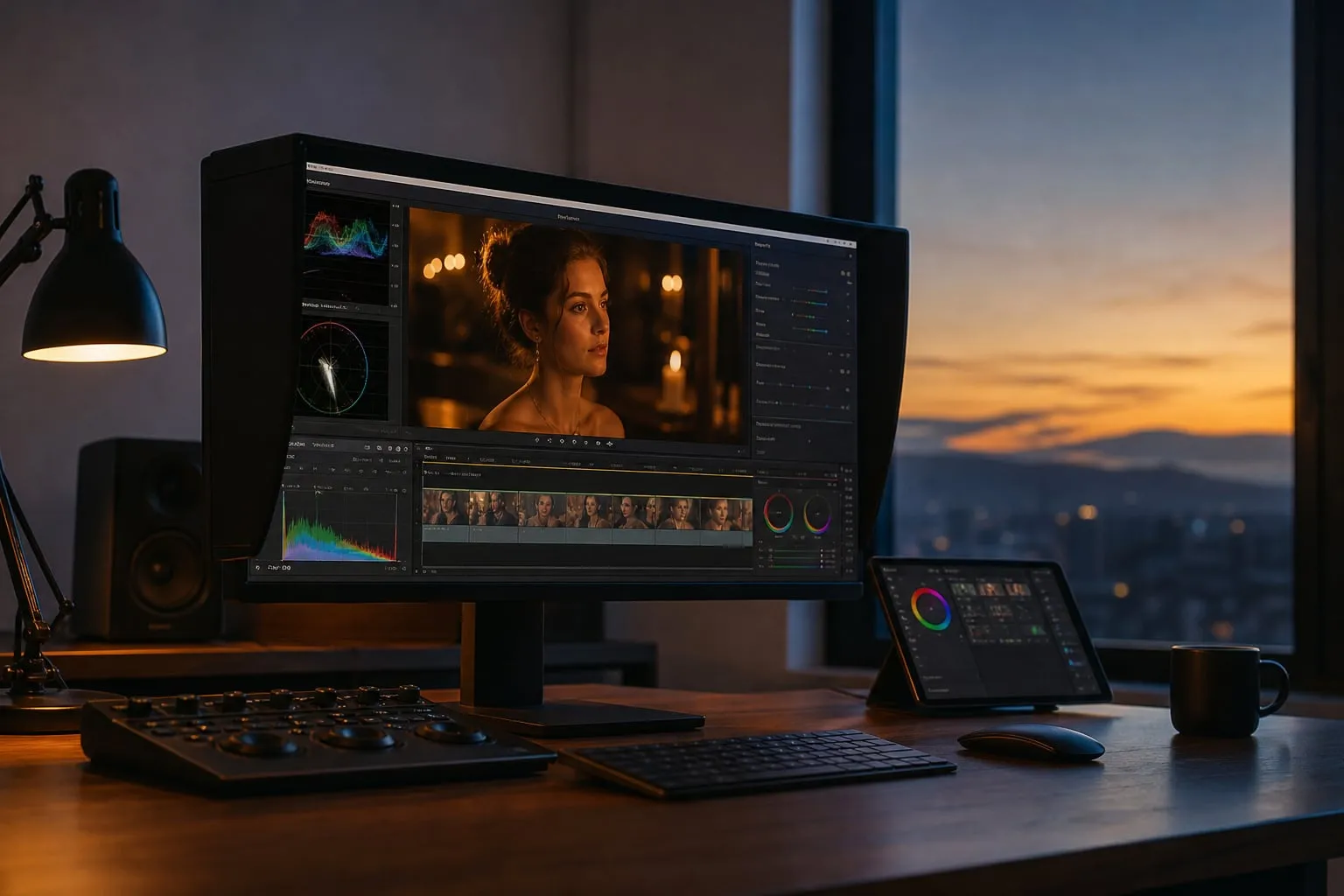
Crie a sequência antes de importar os clipes. Use 1080 × 1920, a taxa de quadros da gravação e o espaço de cor que sua entrega exige. Em seguida, confirme se o programa interpretou corretamente um arquivo gravado com a câmera girada.
Para material horizontal, aplique o recorte 9:16 e anime a posição apenas quando necessário. Keyframes demais deixam o movimento nervoso. Faça primeiro um reenquadramento com poucos pontos e assista em tela cheia no celular, porque um movimento que parece discreto no monitor pode ficar brusco na tela pequena.
Mantenha textos e rostos longe das áreas que os aplicativos costumam cobrir com nome de usuário, legenda e botões. Como essas interfaces mudam, trate as bordas inferior e direita como zonas de risco. Exporte um arquivo H.264 ou H.265 em 1080 × 1920, confira o tamanho final e assista ao vídeo no telefone antes de publicar.
O whip pan também pode esconder uma troca de enquadramento, mas só funciona quando o desfoque de movimento combina entre os planos. Veja o passo a passo de Como fazer transição whip pan no celular sem parecer truque antes de usar o efeito para disfarçar um corte.
Qual método escolher?
Escolha a rotação física quando o vídeo já nasce vertical, a câmera fica em uma posição controlada e você quer aproveitar melhor o sensor. Escolha o recorte horizontal quando precisa entregar versões 16:9 e 9:16 do mesmo take ou quando o sujeito se move de forma imprevisível. Use um suporte vertical quando a orientação precisa ser repetida muitas vezes e você quer reduzir erros de montagem.
Antes de sair para gravar, faça um clipe de teste com a orientação, o áudio, o foco e o recorte final. Esse arquivo curto revela problemas de cabeça cortada, cabo tensionado e resolução antes que eles apareçam no material que você não pode refazer.