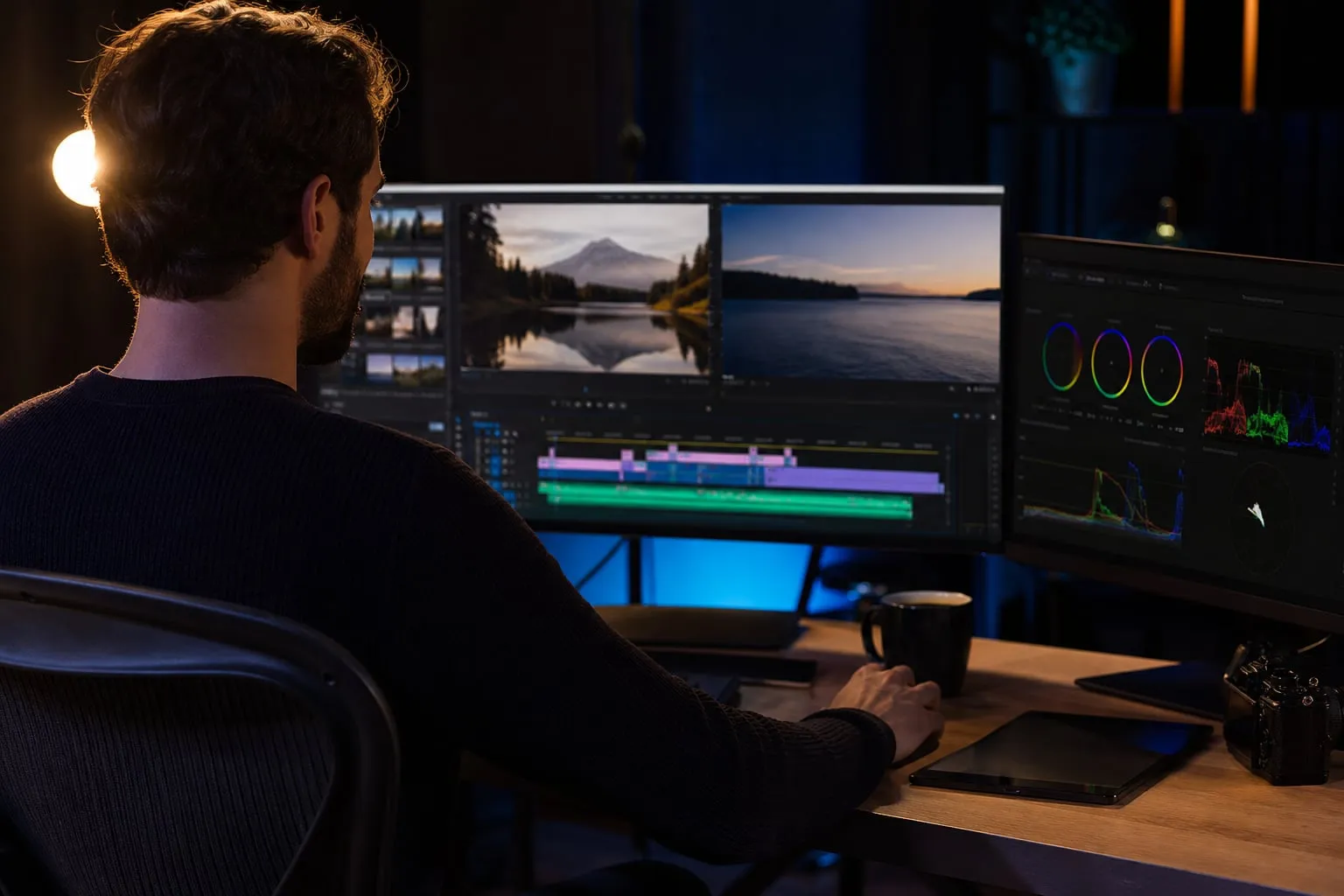
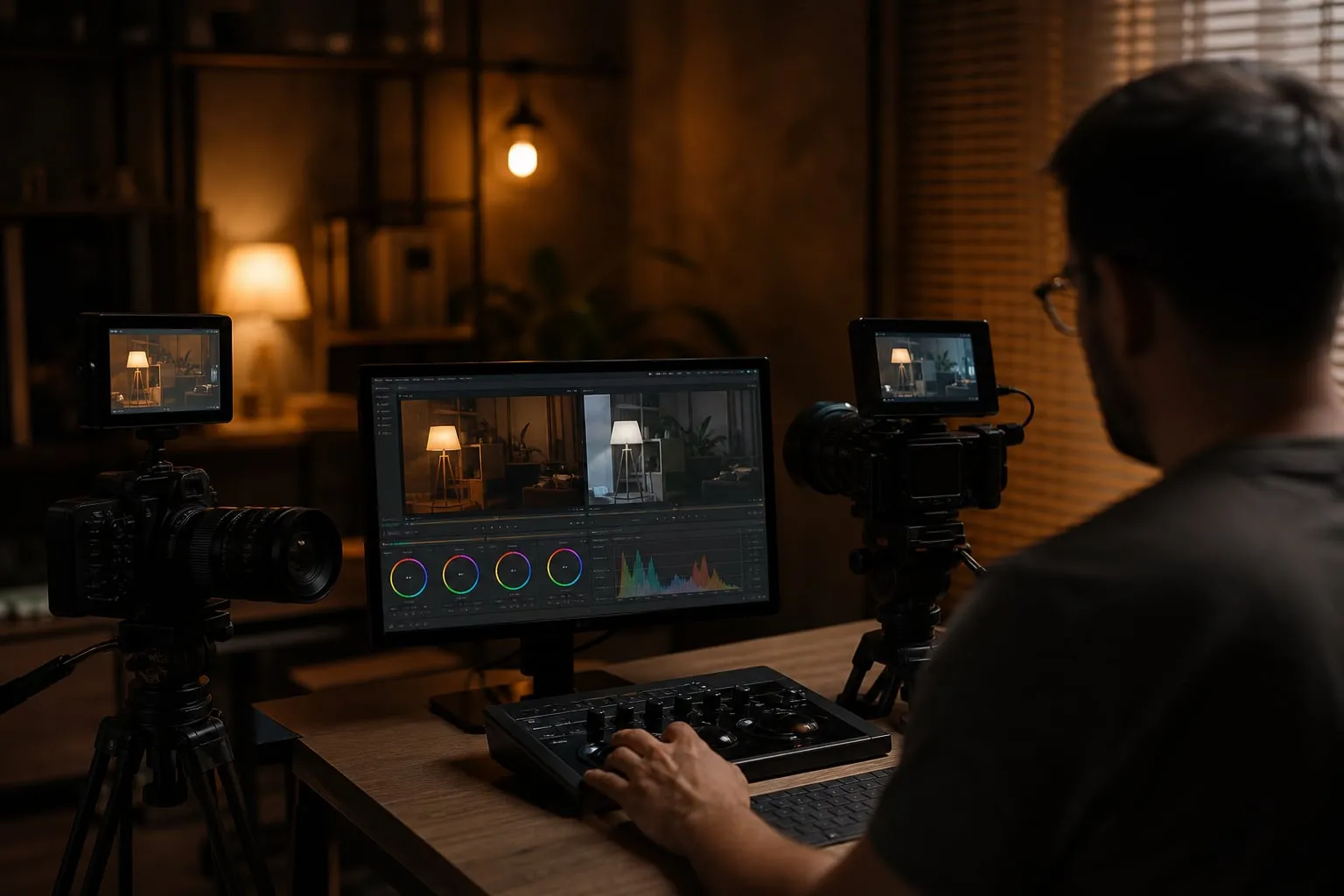
Edição de Vídeo
Como calibrar monitor para edição de vídeo com pele real
Aprenda como calibrar monitor para edição de vídeo usando pele, sombras e neon como referência para ajustar brilho, gamma e temperatura com segurança.
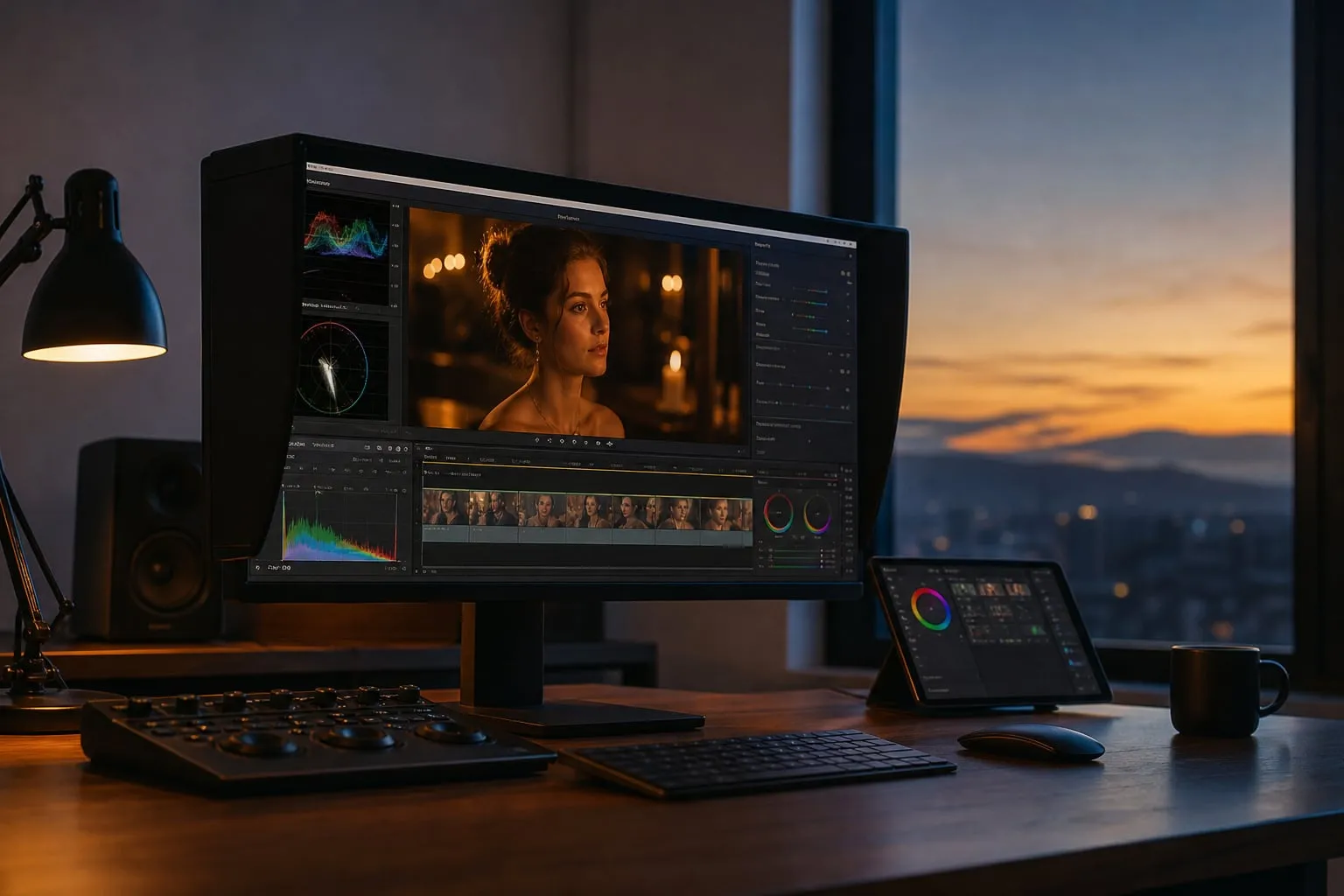
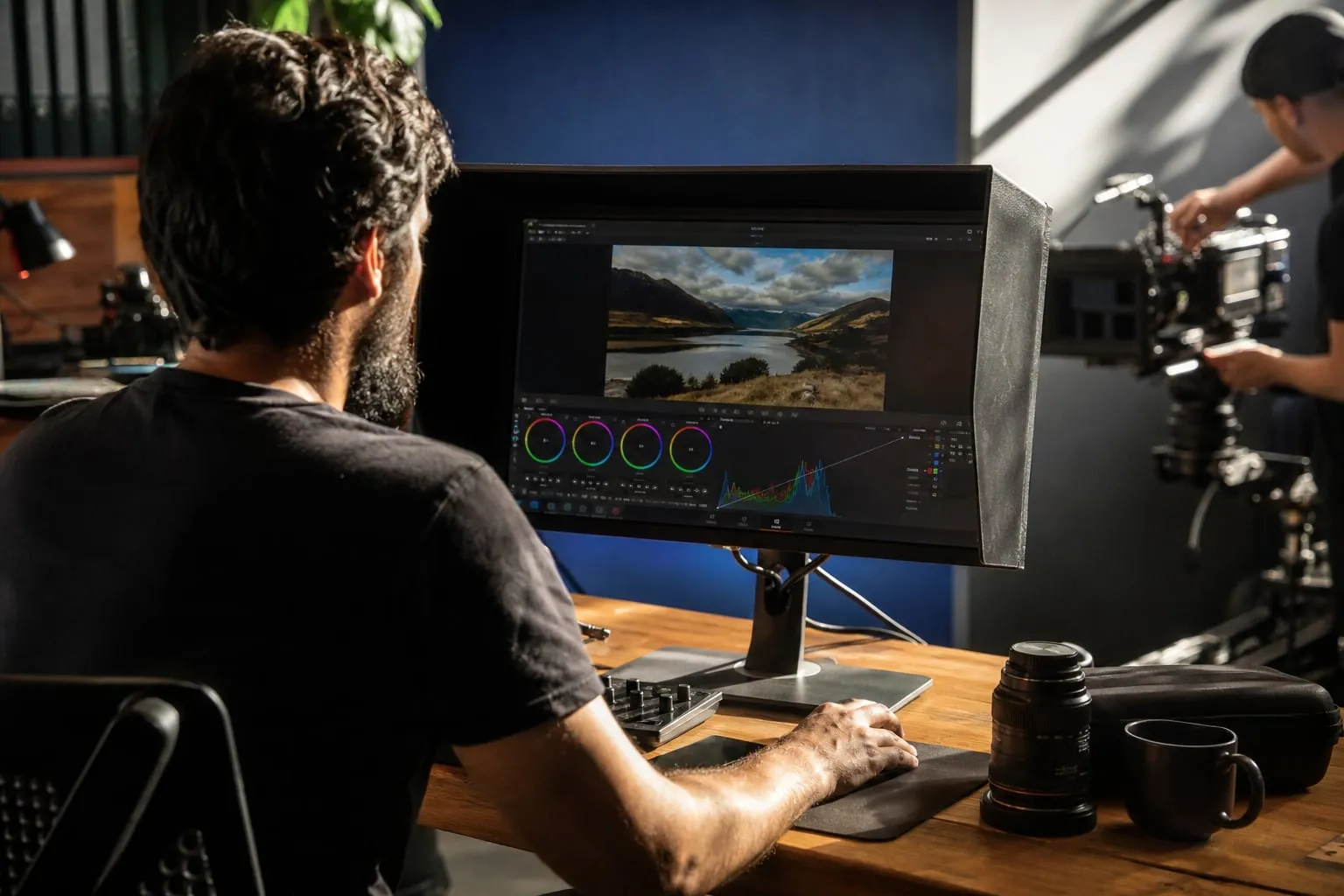
Como calibrar monitor para edição de vídeo exige mais do que ajustar brilho até uma imagem parecer bonita. Para trabalhar em Rec.709, você precisa controlar o ponto branco, a luminância e a curva de gamma, depois conferir o resultado com pele, áreas escuras e tons saturados. Uma tela muito clara pode fazer você subexpor o vídeo; uma tela fria pode levar a uma correção amarelada demais.
Este guia usa um método prático com imagens reais de pele e sombras. A proposta é comparar o que muda entre uma tela de notebook, um monitor de escritório e uma tela calibrada para SDR, incluindo os erros que continuam aparecendo mesmo depois do uso de um colorímetro.
O que você precisa definir antes da calibração
A calibração só faz sentido quando o monitor tem um alvo. Para a maior parte dos vídeos SDR publicados na internet, um ponto de partida razoável é:
- Espaço de cor: Rec.709 ou sRGB, conforme o fluxo de trabalho e o destino do vídeo.
- Ponto branco: D65, próximo de 6.500 K.
- Luminância: entre 80 e 120 cd/m² em uma sala controlada.
- Gamma: 2.4 para uma sala escura de referência; 2.2 pode funcionar melhor em um ambiente mais claro.
- Nível de preto: limitado, com vídeo entre 16 e 235 quando o projeto usa níveis de vídeo.
Esses valores não são uma receita universal. Um editor que trabalha em uma sala com janela aberta durante o dia talvez não consiga enxergar bem uma tela a 80 cd/m². Já uma sala escura com paredes pretas pode fazer 120 cd/m² parecer excessivo, sobretudo em um painel OLED.
Luminância, medida em cd/m² ou nits, é a quantidade de luz que a tela emite. Gamma descreve como os tons intermediários passam do preto ao branco. Dois monitores podem exibir o mesmo branco e ainda mostrar sombras diferentes se usam curvas de gamma distintas.
Desative recursos que alteram a imagem enquanto você calibra: HDR automático, contraste dinâmico, modo leitura, redução de luz azul, brilho adaptativo e o perfil “vívido”. Se o monitor tem local dimming, deixe-o desligado para um trabalho SDR comum, a menos que seu fluxo tenha sido montado para esse recurso.
Por que pele e sombras revelam erros que a escala de cinza esconde
Uma escala de cinza ajuda a encontrar dominante de cor, mas não mostra todos os problemas que afetam uma decisão de correção. A pele revela pequenas mudanças entre vermelho, amarelo e magenta. As sombras mostram se o monitor está esmagando detalhes ou levantando o preto.
Monte um pequeno conjunto de teste com três tipos de quadro:
- Um rosto em luz suave, com testa, bochecha e área sob o queixo visíveis.
- Uma pessoa com pele escura em uma cena de baixo contraste, sem luz de recorte forte.
- Um plano com tecido preto, cabelo escuro e uma parede neutra na mesma exposição.
Use arquivos da câmera em vez de capturas de tela comprimidas. Um frame 10-bit em ProRes 422 HQ ou DNxHR HQX oferece mais margem para observar gradações do que um JPEG ou um frame H.264 já processado. Se a cena veio de uma Sony FX3, uma Blackmagic Pocket Cinema Camera 6K ou uma Panasonic Lumix S5 II, confirme primeiro se o material está em Log, HLG ou Rec.709. Uma transformação LUT errada pode parecer um defeito do monitor.
Para material de referência, procure uma cena iluminada com luz neutra e outra com mistura de fontes. Uma pele sob LED de 5.600 K e outra sob uma lâmpada quente mostram por que não se deve neutralizar todo o quadro automaticamente. O tom da pele pode estar correto mesmo quando o fundo permanece azul ou laranja por decisão de fotografia.
A análise fica mais útil quando você compara a mesma imagem em dois monitores e no celular, sem alterar a janela do aplicativo. A tela do celular costuma estar mais brilhante e, em muitos aparelhos, opera com saturação maior. Ela serve para detectar uma diferença grosseira, não para substituir uma tela de referência.
Como calibrar monitor para edição de vídeo com um colorímetro
O método mais confiável para uma tela comum usa um colorímetro, como o Calibrite ColorChecker Display Pro, e um programa compatível com o sistema operacional. O sensor mede patches de cor exibidos pelo monitor e cria um perfil ICC com a resposta encontrada.
Siga esta sequência:
- Ligue o monitor por pelo menos 30 minutos. A temperatura do painel muda durante o aquecimento, e medir uma tela fria pode gerar um perfil diferente do comportamento depois de uma hora de edição.
- Coloque o monitor na posição final, sem luz direta batendo no painel. Não cubra o sensor com a mão ou com a aba do próprio equipamento.
- Restaure o modo de imagem padrão ou escolha o modo Rec.709, se ele permitir alterar brilho e temperatura sem bloquear os controles.
- Selecione D65, gamma 2.4 e uma luminância inicial de 100 cd/m² para SDR. Em uma sala clara, teste 120 cd/m², mas registre essa mudança.
- Ajuste o brilho pelo controle físico do monitor até atingir o alvo pedido pelo software. Evite fazer esse ajuste pelo painel da placa de vídeo, pois ele reduz a faixa do sinal e pode esconder problemas.
- Deixe o sensor medir as amostras. O processo costuma levar alguns minutos, e o computador não deve entrar em modo de economia de energia.
- Ative o perfil criado no sistema e no aplicativo de edição, quando o programa oferecer gerenciamento de cor.
O passo que mais costuma falhar é o brilho. O editor calibra a tela à noite, abre o projeto na manhã seguinte com o sol entrando pela janela e aumenta o brilho para enxergar. A partir daí, todas as correções feitas naquele dia ficam condicionadas a uma referência diferente.
Calibre sempre no ambiente em que você trabalha. Se o estúdio muda muito entre manhã e noite, defina um nível intermediário e use uma luz de viés neutra atrás do monitor. Uma fita RGB deixada em azul ou roxo contamina a percepção da pele; uma lâmpada de 6.500 K com alto índice de reprodução de cor é uma opção mais previsível.
O que muda entre 80, 100 e 120 nits
A luminância altera suas decisões de exposição, mesmo quando o perfil de cor permanece igual. Veja o efeito típico no mesmo frame de uma entrevista:
| Luminância da tela | O que você tende a enxergar | Risco na correção |
|---|---|---|
| 80 cd/m² | Sombras mais presentes e altas luzes mais contidas | Clarear demais o projeto para compensar a sala clara |
| 100 cd/m² | Referência equilibrada para SDR em ambiente controlado | Exige iluminação constante ao redor do monitor |
| 120 cd/m² | Imagem mais confortável durante o dia | Escurecer a entrega porque o vídeo parece claro na tela |
Em uma imagem de pele clara contra fundo escuro, uma tela a 120 cd/m² pode fazer a testa parecer corretamente exposta enquanto os olhos e o cabelo já perderam detalhe. Em uma tela a 80 cd/m², o mesmo editor pode abrir as sombras e deixar a pele luminosa demais quando o vídeo é visto em uma tela mais brilhante.
Não use o brilho do rosto como único critério. Verifique o waveform no DaVinci Resolve, no Premiere Pro ou no Final Cut Pro e confirme se a pele está dentro da faixa esperada para aquela iluminação. O monitor ajuda a julgar a aparência; o escopo ajuda a separar aparência de sinal.
A tela também pode esconder recortes em áreas claras. Ative zebras na câmera durante a captação, quando possível, e use o parade RGB na pós-produção. Uma correção feita depois não recupera uma testa que já foi gravada sem textura.
Como avaliar a temperatura de cor usando pele real
D65 é um alvo técnico, não uma instrução para deixar todo plano visualmente neutro. A temperatura de cor do monitor deve ser estável para que você decida a temperatura da cena, em vez de reagir à tela.
Abra um plano de rosto com uma parede cinza ou um cartão neutro no enquadramento. Observe primeiro a parede e depois a pele. Se o cinza parece azul, você pode aquecer o clipe sem necessidade. Se a tela está quente, pode esfriar a imagem e deixar a pessoa com aparência pálida.
Faça a comparação com o controle de temperatura do monitor bloqueado em D65. Troque entre o monitor calibrado e uma tela secundária apenas depois de igualar o brilho visual. Uma tela secundária mais luminosa quase sempre parece ter mais contraste e saturação, mesmo quando a temperatura está próxima.
Cenas com neon exigem cuidado extra. O magenta e o ciano podem ultrapassar o gamut do monitor e aparecerem com transições diferentes em outra tela. Antes de neutralizar a pele, veja se a luz colorida está contaminando apenas uma parte do rosto por escolha de iluminação. Este guia sobre Como fotografar neon com celular sem perder as cores ajuda a visualizar o problema ainda na captura.
Aquários apresentam outro erro comum: o azul refletido no vidro pode ser confundido com uma dominante geral. Ao corrigir o balanço de branco do quadro inteiro, você pode deixar a pele de alguém ao lado do tanque laranja demais. A análise de Como fotografar aquário com celular sem reflexos azuis mostra por que a fonte da dominante precisa ser localizada antes da correção.
Como conferir sombras sem esmagar o preto
Use um frame com cabelo escuro, tecido preto e uma área de fundo quase preta. Reduza a luz da sala e examine a tela de frente, sem inclinar o painel. Em monitores VA, IPS e OLED, o ângulo de visão altera a leitura de sombras; em um IPS barato, o brilho nas bordas pode fazer o preto parecer cinza.
No DaVinci Resolve, abra o waveform luma e aumente a visualização do escopo. Procure detalhes separados perto do zero, mas não force cada área escura a ficar visível. Um casaco preto pode ter textura limitada por intenção de fotografia. O problema aparece quando cabelo, tecido e fundo viram uma massa sem separação em um monitor, mas permanecem distintos no arquivo.
O OLED cria um trade-off claro. Ele oferece preto muito profundo e contraste alto, porém pode fazer um quadro SDR parecer mais dramático do que será em um painel IPS de escritório. Se você corrige uma cena para exibição em salas, escolas ou redes sociais, confira o master em uma segunda tela menos contrastada.
O IPS também tem seu limite. O brilho de fundo e o contraste nativo mais baixo podem esconder uma diferença sutil entre preto e cinza-escuro. Esse monitor pode ser mais seguro para revisar uma entrega comum, mas não substitui uma tela de referência quando o projeto depende de sombras muito densas.
O monitor de edição precisa ser de referência?
Um monitor de referência de vídeo costuma ter processamento interno, uniformidade e modos de sinal mais controlados. Modelos profissionais da FSI, Sony ou EIZO atendem a necessidades que um monitor de computador não atende, sobretudo em trabalhos de publicidade, cinema e broadcast.
Para vídeos de redes sociais, cursos e produção corporativa, um monitor IPS 10-bit real ou 8-bit com FRC, cobertura adequada de Rec.709 e um colorímetro pode ser suficiente. O ganho de um modelo mais caro aparece quando você precisa confiar em gradações delicadas, baixo nível de preto e uniformidade entre áreas do painel.
Confira a ficha técnica antes de comprar. “10-bit” pode significar processamento interno de 10 bits, enquanto o computador envia um sinal de 8 bits com FRC. Isso não torna o monitor inútil, mas muda a expectativa sobre banding e gradações.
Também verifique a conexão. DisplayPort costuma oferecer opções de profundidade de cor mais previsíveis em computadores, mas o resultado depende da placa de vídeo, do cabo e do monitor. Em HDMI, confirme se o dispositivo está usando faixa limitada ou completa. Uma configuração incompatível pode deixar o preto lavado ou cortar detalhes nas altas luzes.
Se você grava ou corrige em espaços de produção, veja se a iluminação da sala combina com a referência da tela. A Galeria Ricardo Von Brusky - Localcine e o Royal Estudio - Localcine são exemplos de espaços que podem entrar no planejamento de uma produção, mas a calibração final ainda depende do monitor e do ambiente onde a edição será feita.
Um teste de controle antes de entregar o vídeo
Depois de calibrar, não corrija o filme imediatamente. Exporte um trecho de 20 a 30 segundos com rosto, sombra, branco neutro e uma cor saturada. Reabra o arquivo no mesmo programa e confira se o perfil de cor foi interpretado corretamente.
Use esta lista antes da entrega:
- A tela continua no brilho definido durante toda a sessão?
- O perfil ICC está ativo no sistema e no aplicativo?
- O projeto está em Rec.709, sRGB, HLG ou outro espaço coerente com a exportação?
- A faixa de níveis está correta para o arquivo e para o destino?
- A pele mantém textura sem ficar cinza, laranja ou magenta?
- O cabelo e o tecido escuros ainda têm separação onde a fotografia pede detalhe?
- O vídeo foi visto em uma tela comum depois da revisão técnica?
Se a imagem só funciona no monitor calibrado e perde pele ou sombra em qualquer outra tela, revise a exposição e o contraste antes de culpar o dispositivo do público. A calibração reduz uma fonte de erro; ela não corrige uma luz mal medida, um LUT incompatível ou uma exportação com níveis errados.
A melhor resposta para como calibrar monitor para edição de vídeo combina alvo técnico, ambiente constante e comparação com imagens que contenham pele real e sombras difíceis. Quando esses três pontos estão sob controle, você toma decisões de exposição e cor com menos dependência do brilho acidental da tela.