Edição de Vídeo
SSD externo para edição de vídeo: teste sem maquiagem
SSD externo para edição de vídeo precisa manter velocidade depois do cache. Aprenda um teste de cópia, multicâmera e 4K para detectar aquecimento.
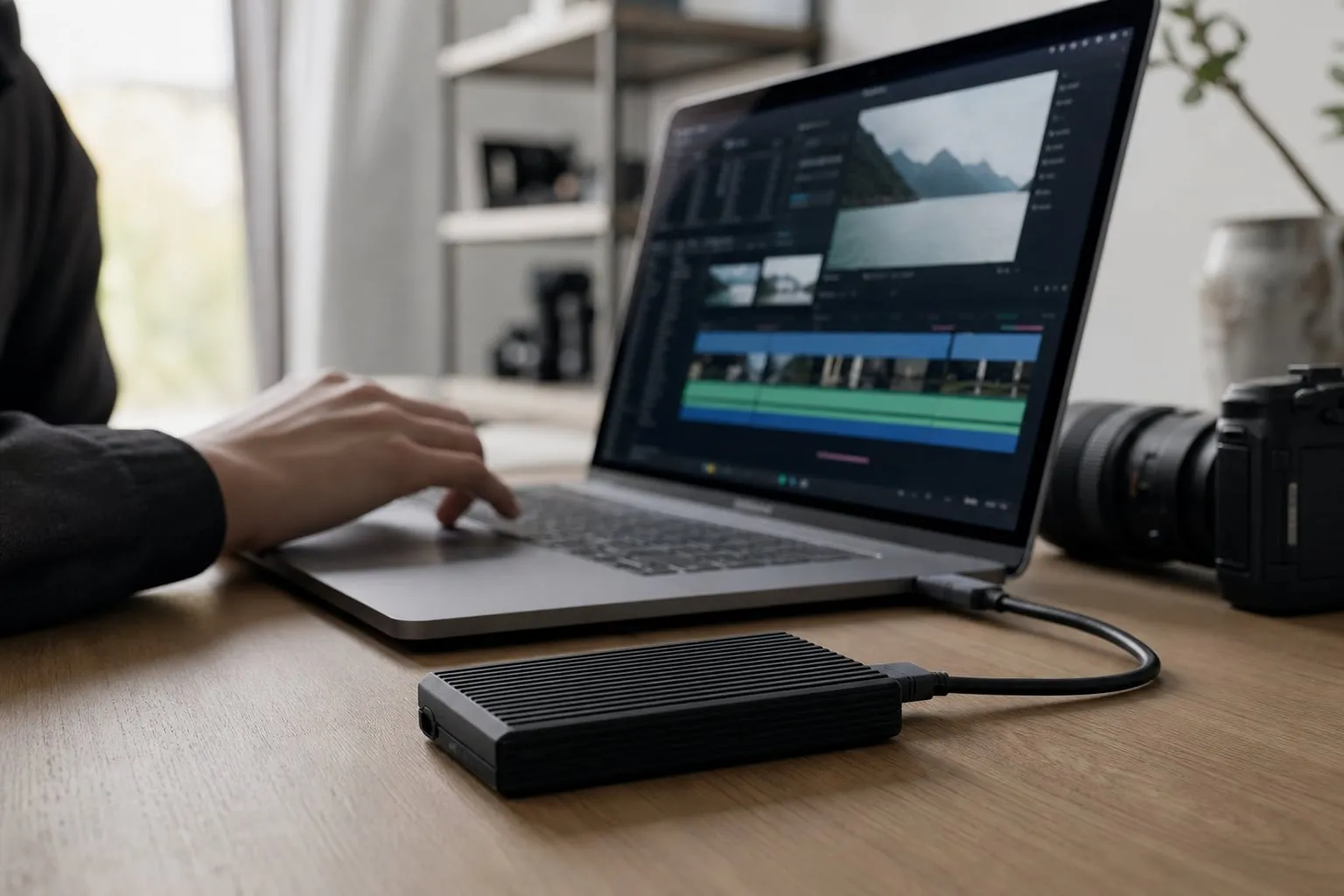
Um SSD externo para edição de vídeo só merece confiança depois que a velocidade cai e precisa se recuperar. O número da caixa costuma representar uma rajada curta, enquanto a edição 4K exige gravação sustentada, temperatura controlada e desempenho estável durante muitos minutos.
Este guia mostra um teste reproduzível com cópia de arquivos, reprodução multicâmera e exportação 4K. A proposta é separar três causas que costumam ser confundidas: limite da porta USB, cache pseudo-SLC (uma área rápida que imita memória flash mais veloz) e redução térmica, chamada de thermal throttling.
O que a velocidade anunciada realmente mede?
A velocidade sequencial da ficha técnica descreve blocos grandes lidos ou gravados em condições ideais. Ela pode aparecer por poucos segundos, enquanto um projeto de vídeo transfere centenas de gigabytes e mantém vários arquivos abertos ao mesmo tempo.
Um SSD anunciado a 1.050 MB/s também depende da conexão usada. Uma porta USB 3.2 Gen 2 de 10 Gb/s costuma entregar perto de 900 a 1.000 MB/s em condições boas, depois do desconto do protocolo. USB 3.2 Gen 2x2 chega a 20 Gb/s, mas muitos notebooks, hubs e placas-mãe não oferecem essa porta.
O cabo também entra na conta. Use o cabo que acompanha o SSD ou um cabo USB-C certificado para a velocidade da porta. Um adaptador USB-C para USB-A pode reduzir o desempenho, e um hub compartilhado pode dividir a banda com interface de áudio, leitor de cartão ou outro disco.
Antes de iniciar, confira estes pontos:
- A porta do computador e o cabo precisam suportar a mesma velocidade.
- O SSD deve ter pelo menos 20% de espaço livre para manter uma área de trabalho razoável para o controlador.
- O sistema de arquivos precisa combinar com o fluxo. APFS funciona bem no macOS, NTFS é comum no Windows, e exFAT facilita a troca entre sistemas, mas pode oferecer menos recursos de recuperação.
Como montar um teste de SSD externo para edição de vídeo
Use o mesmo computador, cabo, porta e conjunto de arquivos em todos os modelos. Trocar a porta entre os testes cria uma diferença maior do que muita gente imagina, principalmente em notebooks com controladores USB ligados ao mesmo barramento.
Registre o modelo do SSD, a capacidade, a interface, o sistema de arquivos e o espaço livre. Anote também a temperatura ambiente. Para acompanhar a unidade, use CrystalDiskInfo no Windows ou smartctl e ferramentas de monitoramento compatíveis no macOS; alguns SSDs USB não repassam todos os dados SMART, então a leitura pode ficar incompleta.
Prepare uma pasta de teste entre 300 e 500 GB. Inclua arquivos grandes de câmera, clipes menores, áudio separado, imagens e uma estrutura parecida com a de um projeto real. Um único arquivo de 200 GB mede a rajada com facilidade, mas não mostra como o disco lida com muitos arquivos de tamanhos diferentes.
Faça o procedimento nesta ordem:
- Reinicie o computador e espere alguns minutos antes de conectar o SSD.
- Copie a pasta de teste do disco interno para o SSD e cronometre a operação.
- Ejete a unidade, conecte novamente e copie o conteúdo de volta para outro volume.
- Repita a cópia sem deixar o SSD esfriar completamente.
- Registre a velocidade média, a menor velocidade observada e a temperatura no início e no fim.
A velocidade média é calculada dividindo o tamanho real transferido pelo tempo total. Não use apenas o pico mostrado pelo Finder ou pelo Explorador de Arquivos. Se a barra começa em 900 MB/s e termina em 180 MB/s, o número que interessa para uma cópia longa é a média da operação e o momento em que ocorreu a queda.
Como identificar a queda do cache
O cache pseudo-SLC transforma parte da memória TLC ou QLC em uma área que recebe dados com mais rapidez. Quando essa área enche, o controlador precisa gravar na velocidade nativa da memória e, em alguns modelos, reorganizar blocos ao mesmo tempo.
A assinatura mais comum é uma queda brusca depois de uma quantidade relativamente previsível de dados. O SSD começa perto do limite da interface, permanece rápido durante alguns minutos e passa a operar em um patamar menor, mesmo com temperatura estável.
Para confirmar a causa, faça uma pausa de 15 a 20 minutos e repita a gravação. Se a velocidade inicial voltar, o cache foi liberado. Se a queda aparecer sempre após o mesmo volume gravado, registre esse ponto. Um SSD com cache pequeno pode ser adequado para transferir cartões de câmera, mas frustrante ao gerar arquivos intermediários ProRes ou DNxHR.
O espaço livre altera esse comportamento. A área de cache dinâmica costuma encolher quando a unidade está quase cheia. Por isso, um teste feito com 10% livre não representa o uso de um SSD com 40% livre, e o resultado pode mudar depois de meses de edição.
Como separar cache de aquecimento
A redução térmica tem outra assinatura: a queda aparece depois que a temperatura sobe, e a velocidade volta apenas após um período de resfriamento. Em um gabinete pequeno, sem dissipador, isso pode acontecer antes do fim de uma cópia de 100 GB.
Faça uma gravação contínua enquanto acompanha a temperatura a cada minuto. Coloque o SSD sobre uma superfície rígida, sem cobrir as entradas de ar do notebook, e repita o teste com o gabinete em contato com uma mesa fria. Não use ventilador apontado para a unidade na comparação principal, pois ele muda o cenário de uso.
O controlador NVMe dentro do SSD pode aquecer mais do que a carcaça. Tocar no gabinete ajuda pouco. Quando houver leitura de sensor, anote a temperatura do controlador; quando não houver, compare o tempo até a queda e o tempo de recuperação após a pausa.
Um gabinete com dissipador pode manter a gravação alta por mais tempo, mas acrescenta volume e, em alguns modelos, limita a vedação contra poeira. Um SSD compacto sem cabo separado é mais prático para gravação externa, porém pode reduzir a velocidade quando fica preso atrás de uma câmera ou de um notebook quente.
Teste de reprodução multicâmera sem enganar o resultado
A reprodução multicâmera mede leitura sustentada e acesso simultâneo, não apenas a velocidade de um arquivo isolado. Abra um projeto com quatro ou seis ângulos reais, coloque os arquivos em uma única unidade e reproduza a sequência na resolução original.
Some as taxas de dados dos clipes usando MediaInfo ou as informações do próprio arquivo. Quatro vídeos de 4K a 200 Mb/s exigem cerca de 100 MB/s em conjunto, antes de considerar áudio, picos e leitura extra do programa. O número parece baixo perto de 1.000 MB/s, mas a edição também precisa decodificar os arquivos, gerar prévias e buscar trechos diferentes.
Faça duas rodadas:
- Reproduza a sequência com os arquivos no SSD e as prévias no disco interno.
- Coloque arquivos, cache de mídia e prévias no SSD para forçar o pior caso comum.
No DaVinci Resolve, confira em qual volume o Cache files location está salvo. No Premiere Pro, verifique a pasta de Media Cache em Preferências. O erro frequente é testar os clipes no SSD, mas deixar as prévias em um NVMe interno muito mais rápido. O projeto parece fluido, mas o resultado não representa o SSD externo.
Avalie a reprodução em velocidade normal e durante avanço rápido. Observe quadros perdidos, áudio que sai de sincronia e o tempo para atualizar a imagem depois de mover o cursor. Um SSD pode entregar leitura suficiente e ainda sofrer com latência quando o sistema acessa muitos clipes pequenos.
Para gravar material de uma produção, você pode organizar um teste com clipes feitos em espaços como a Galeria Ricardo Von Brusky - Localcine ou o Royal Estudio - Localcine. O local não muda o SSD, mas ajuda a montar uma pasta com câmeras, áudio e arquivos de apoio semelhantes aos de um trabalho real.
Teste de edição 4K sustentada
A edição 4K combina leitura dos originais, gravação de cache e escrita de arquivos exportados. Para medir o armazenamento, crie uma sequência de 10 a 20 minutos com correção de cor, cortes entre câmeras e pelo menos um efeito que gere prévias. Use os mesmos arquivos e a mesma versão do programa em cada SSD.
Exporte um arquivo intermediário em Apple ProRes 422, ProRes 422 HQ ou DNxHR, conforme o fluxo. Esses formatos geram arquivos grandes e expõem a queda de gravação mais rápido do que um H.264 final. Registre o tempo do exportador e veja onde o arquivo temporário foi criado.
Depois, faça um segundo export sem reiniciar o computador. Se a velocidade cair na segunda rodada, o SSD pode estar quente ou com o cache ocupado. Espere o mesmo intervalo entre todos os modelos. Comparar um SSD frio com outro que acabou de gravar 400 GB produz uma conclusão errada.
A CPU e a GPU também limitam o teste. Para avaliar armazenamento, escolha uma sequência que já tenha sido reproduzida sem travar por falta de processamento. Se o uso da GPU fica em 100% durante todo o export, o SSD não é o gargalo principal, mesmo que a taxa de gravação oscile.
Como ler os resultados
Monte uma tabela com os números que ajudam na decisão, em vez de guardar apenas o maior pico:
| Medição | O que registrar | O que a queda costuma indicar |
|---|---|---|
| Cópia inicial | média, pico e volume transferido | tamanho prático do cache |
| Segunda cópia | média após aquecimento | limite térmico ou cache cheio |
| Multicâmera | quadros perdidos e tempo de resposta | latência e leitura simultânea |
| Exportação 4K | tempo, temperatura e pasta de cache | sustentação real do fluxo |
Um SSD que mantém 700 MB/s durante 400 GB pode ser mais útil para pós-produção do que outro que atinge 1.050 MB/s por 30 segundos e depois cai para 150 MB/s. O segundo ainda pode ser a escolha certa para descarregar um cartão pequeno, desde que você não o compre esperando o mesmo desempenho em um projeto longo.
Também observe a recuperação. Depois de uma cópia pesada, alguns modelos continuam lentos por vários minutos porque o controlador reorganiza dados em segundo plano. Esse intervalo afeta quem precisa descarregar cartões entre uma diária e outra.
Qual SSD faz sentido para cada fluxo?
Para edição leve, proxy e transporte de projetos pequenos, um SSD USB 3.2 Gen 2 costuma equilibrar preço, tamanho e desempenho. Ele não é a melhor escolha para várias câmeras 4K em codecs de alta taxa quando o cache, as prévias e os originais ficam no mesmo volume.
Para projetos longos, prefira uma unidade com desempenho sustentado documentado e um gabinete que dissipe calor. Você pode pagar mais e carregar um conjunto maior, além de manter parte do espaço livre. O ganho aparece durante a cópia e a renderização, não no número impresso na embalagem.
Para uso entre Windows e macOS, exFAT reduz a fricção, mas backup vira obrigação, porque a recuperação de erros é menos completa do que em formatos nativos. Evite usar o SSD como única cópia do material. Depois de conferir a soma de verificação dos arquivos, mantenha outra cópia em um disco separado ou em armazenamento de backup.
Os mesmos cuidados de transferência aparecem ao organizar fotos e vídeos de celular. Quem trabalha com reflexos e luzes fortes pode consultar Como fotografar neon com celular sem perder as cores e Como fotografar aquário com celular sem reflexos azuis, depois incluir esses arquivos menores no teste misto.
O melhor SSD externo para edição de vídeo é o que mantém uma taxa útil depois do cache cheio e da temperatura subir. Meça esse ponto com o seu computador, o seu cabo e os seus arquivos, porque é ali que a promessa da embalagem encontra o trabalho de verdade.