Edição de Vídeo
Codec H.265 ou H.264: qual pesa menos na edição?
Compare codec H.265 ou H.264 no mesmo vídeo: veja tamanho, CPU, tempo de edição e perda de qualidade antes de escolher o formato na exportação.
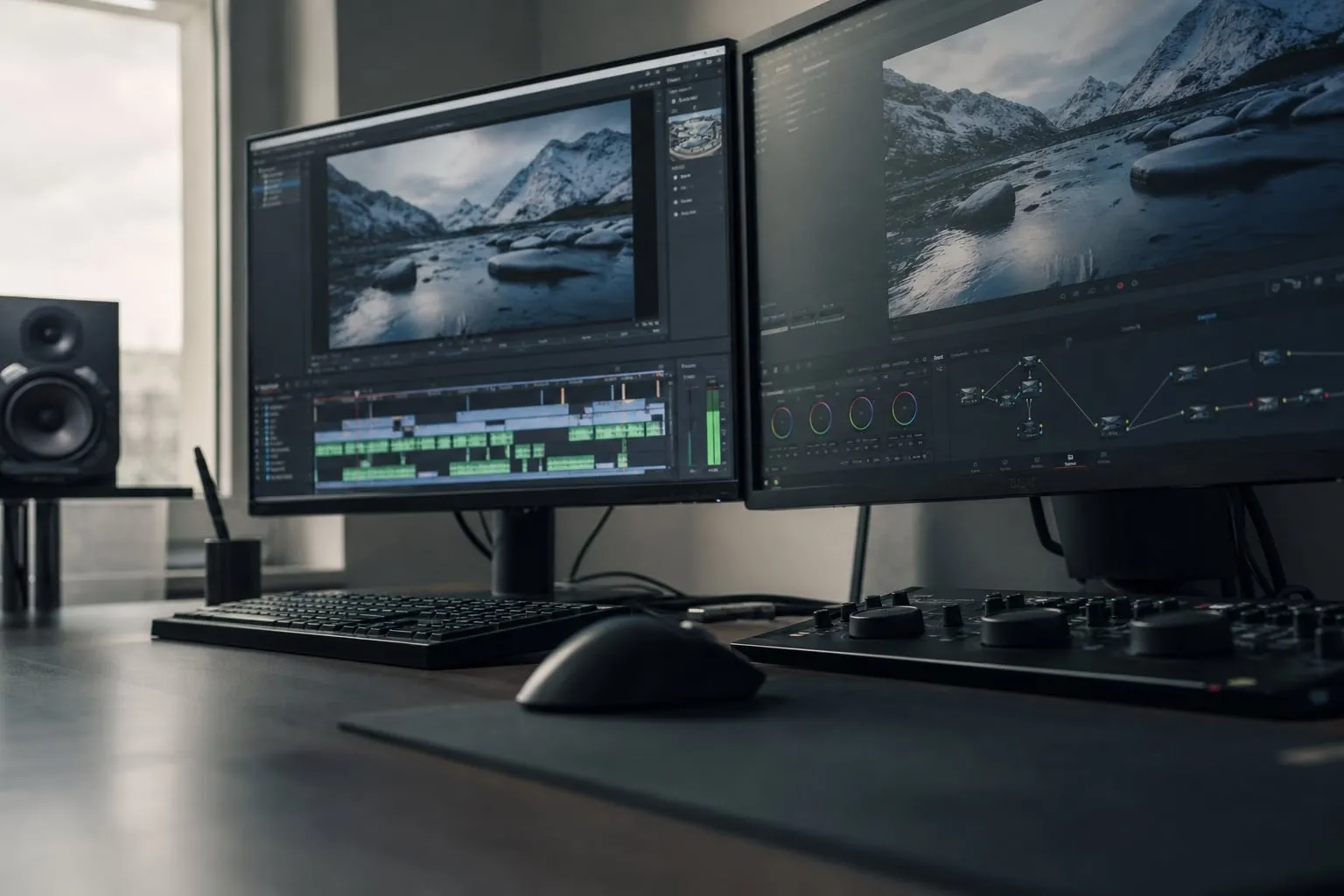
O codec H.265 ou H.264 muda quatro pontos no mesmo vídeo: tamanho do arquivo, uso de CPU, tempo para editar e perda de qualidade na exportação. Em geral, o H.265 gera arquivos menores, enquanto o H.264 abre mais rápido e exige menos do computador durante a edição.
A escolha depende do destino do vídeo e do seu fluxo de trabalho. Para editar em um notebook comum, H.264 costuma causar menos travamentos. Para arquivar gravações longas ou entregar um arquivo menor, H.265 pode economizar espaço, desde que o computador tenha decodificação por hardware.
H.265 ou H.264: qual é a diferença prática?
H.264, também chamado AVC, é um padrão de compressão usado por câmeras, celulares, plataformas de vídeo e discos Blu-ray. H.265, ou HEVC, comprime o mesmo material com mais eficiência, porém exige mais processamento para abrir e renderizar cada quadro.
O codec não define sozinho a qualidade. Resolução, taxa de bits, profundidade de cor, perfil de compressão e número de quadros por segundo também alteram o resultado. Um H.264 com taxa de bits alta pode parecer melhor que um H.265 muito comprimido.
| Critério | H.264 | H.265 |
|---|---|---|
| Tamanho do arquivo | Geralmente maior | Geralmente menor |
| Edição em computadores antigos | Mais fácil | Pode travar ou demorar |
| Compatibilidade | Muito ampla | Depende do aparelho e do programa |
| Exportação | Normalmente mais rápida | Pode usar mais CPU |
| Arquivos 4K e 10-bit | Ocupam mais espaço | Economizam espaço, com maior exigência de hardware |
A diferença aparece com mais força em 4K, 10-bit, HDR e gravações com muito movimento. Um vídeo H.265 de celular também pode usar taxa de quadros variável, ou VFR, que causa áudio fora de sincronia em alguns editores.
Como comparar os dois codecs com o mesmo vídeo
Uma comparação útil precisa manter a fonte, o corte e as configurações constantes. Trocar câmera, taxa de bits ou resolução no meio do teste produz números que não explicam o efeito do codec.
Use este procedimento:
-
Grave ou escolha um arquivo de 60 segundos em 4K a 30 fps. Inclua uma pessoa em movimento, folhas ou água, uma parede com textura e uma área escura.
-
Duplique o arquivo original e converta uma cópia para H.264 e outra para H.265. Mantenha resolução, fps, taxa de bits, áudio e espaço de cor iguais.
-
Importe os dois arquivos no mesmo projeto do DaVinci Resolve, Premiere Pro ou Final Cut Pro. Faça o mesmo corte, aplique uma correção de cor curta e coloque um título com animação.
-
Meça o tempo entre o comando de importação e a visualização fluida do primeiro quadro. Depois, cronometre a reprodução da linha do tempo e a exportação do mesmo trecho.
-
Registre o uso de CPU, GPU, memória RAM e temperatura. No Windows, o Gerenciador de Tarefas mostra esses dados; no macOS, use o Monitor de Atividade.
-
Exporte as duas versões com o mesmo contêiner, resolução e taxa de quadros. Compare cada arquivo em uma tela grande, com pausa em áreas de movimento e sombras.
O passo que costuma dar errado é a configuração de aceleração por hardware. No DaVinci Resolve, verifique em Preferências > Configuração do sistema > Decodificação e codificação se o programa está usando a GPU. Compare os codecs com a aceleração ligada e desligada quando quiser medir a diferença do processador.
O que medir na edição e na exportação
O tamanho do arquivo é a medição mais fácil, mas não conta a história completa. Um arquivo menor pode consumir mais energia e tornar cada ajuste da timeline mais lento.
Registre estes dados em uma planilha:
- tamanho do arquivo original e do arquivo convertido;
- tempo para abrir o projeto e gerar a primeira imagem;
- uso médio e pico de CPU durante a reprodução;
- tempo de exportação e temperatura do computador;
- existência de quadros perdidos, áudio dessincronizado ou travamentos.
Para calcular a redução, use a fórmula (tamanho do H.264 - tamanho do H.265) ÷ tamanho do H.264 × 100. O resultado varia conforme a cena. Céu uniforme e entrevistas com câmera parada comprimem bem; água, fumaça, folhas e movimentos rápidos aumentam a taxa de bits necessária.
Em um teste com o mesmo bitrate, os arquivos podem ficar próximos em tamanho. Nesse caso, a comparação deve se concentrar na qualidade visual. Para testar eficiência de compressão, mantenha a qualidade-alvo equivalente, usando CRF ou CQ, em vez de forçar a mesma taxa de bits.
CRF, ou Constant Rate Factor, é um controle de qualidade usado por codificadores como o x264 e o x265. Números menores costumam gerar mais qualidade e arquivos maiores. O valor não é comparável de forma perfeita entre H.264 e H.265, então a análise precisa incluir inspeção visual ou uma métrica como VMAF.
H.265 usa menos espaço, mas pode atrasar seu projeto
O H.265 costuma reduzir o tamanho em relação ao H.264 quando os dois recebem uma qualidade visual parecida. A economia exata depende do codificador e da cena; promessas fixas de “50% menor” não servem para todos os arquivos.
Na edição, a diferença aparece ao mover o cursor pela timeline. O editor precisa decodificar os quadros anteriores até encontrar um quadro-chave, também chamado de I-frame. Longos intervalos entre quadros-chave podem fazer o avanço quadro a quadro parecer lento, sobretudo em arquivos de celular.
A aceleração por hardware muda o resultado. Uma GPU ou processador recente pode reproduzir H.265 com fluidez, enquanto um notebook sem suporte HEVC pode manter um núcleo da CPU perto de 100%. Nesse cenário, o arquivo menor custa tempo sempre que você corta, aplica um efeito ou revisa uma cena.
A reprodução também depende do tipo de H.265. Um arquivo 4K, 10-bit, 4:2:2 e 60 fps é bem mais difícil de decodificar que um H.265 4K, 8-bit, 4:2:0 a 30 fps. Ver apenas a extensão .mp4 não revela essa diferença.
A perda de qualidade aparece onde?
Observe primeiro bordas em movimento, detalhes finos e áreas escuras. No H.264 muito comprimido, blocos podem aparecer em paredes, cabelos e fundos desfocados. No H.265, o defeito pode surgir como manchas suaves, perda de textura ou contornos que parecem derreter durante o movimento.
Faça a comparação em uma tela com a mesma ampliação. Colocar um vídeo em 100% e outro em 125% cria uma falsa diferença. Desative também qualquer recurso automático de nitidez, redução de ruído ou gerenciamento de cor do player.
Para medir a exportação, use um arquivo intermediário de boa qualidade. Exportar o H.264 e o H.265 diretamente do original reduz uma geração de compressão. Depois, exporte os dois para o formato final que será publicado, como H.264 em MP4, e compare as imagens finais, não apenas os arquivos de trabalho.
A exportação pode perder qualidade mesmo quando o codec de origem é H.265. Se o destino exige H.264, haverá uma nova compressão. Para preservar detalhes, evite exportar várias vezes o mesmo arquivo já comprimido e mantenha o original da câmera ou do celular.
Quando H.264 é a escolha mais segura?
Escolha H.264 quando o vídeo será aberto em computadores variados, enviado a clientes sem controle sobre o equipamento ou editado em uma máquina mais antiga. Ele também reduz surpresas em sistemas de reprodução, televisores e aplicativos que ainda não lidam bem com HEVC.
Esse formato não é ideal para arquivar muitos dias de gravação em 4K. A economia de espaço do H.265 pode fazer diferença em SSDs pequenos, cartões de memória e cópias na nuvem. O custo aparece na edição, especialmente quando o material tem 10-bit ou VFR.
Em gravações feitas com celular, estabilização e movimento caminham juntos. Antes de decidir pelo codec, vale corrigir a captura. O guia Como fotografar pássaros com celular sem borrar o voo explica como controlar velocidade do obturador em cenas rápidas, enquanto Como gravar vídeo andando com celular sem tremer trata do movimento durante a filmagem.
Quando H.265 compensa o esforço?
H.265 faz sentido para arquivar material original, gravar em 4K por longos períodos e enviar arquivos quando a banda de internet é limitada. Ele também é útil quando câmera, editor e computador oferecem suporte comprovado à decodificação HEVC.
Faça um teste curto antes de mudar o codec de um trabalho inteiro. Grave um minuto com o mesmo perfil que será usado, importe o arquivo no editor, faça um corte, aplique correção de cor e exporte. Se a timeline travar, converta o material para um codec intermediário ou gere proxies.
Proxy é uma cópia leve usada apenas durante a edição. No DaVinci Resolve, DNxHR LB ou ProRes Proxy costumam ser mais fáceis de editar que H.265. O arquivo original continua ligado ao projeto para a exportação final, mas é preciso conferir se o programa voltou a usar a mídia em resolução total.
Para uma produção em estúdio, teste o fluxo no computador que realmente será usado no dia. Em espaços como a Galeria Ricardo Von Brusky - Localcine ou o Royal Estudio - Localcine, o tempo perdido ao copiar, revisar e converter arquivos pode afetar a janela de montagem e a entrega do material.
Configuração recomendada para um teste justo
Use um único arquivo de origem e anote tudo antes da conversão:
- resolução: 3840 × 2160;
- taxa de quadros: 30 fps constante;
- áudio: AAC, 48 kHz;
- perfil de cor: Rec. 709, 8-bit, 4:2:0;
- duração: 60 segundos;
- mesmo corte e mesma correção de cor.
Repita o teste três vezes e descarte apenas a primeira execução se o programa estiver criando cache. O primeiro resultado pode incluir leitura do disco, geração de miniaturas e compilação de shaders, enquanto as execuções seguintes medem melhor o trabalho de decodificação.
Também anote o modelo do processador, a GPU, a quantidade de RAM, o tipo de armazenamento e a versão do editor. Um H.265 que roda bem em um MacBook com Apple Silicon pode apresentar outro comportamento em um computador com Intel integrado. Sem esses dados, números de tempo e CPU não podem ser comparados com segurança.
Veredito: codec H.265 ou H.264?
Escolha H.264 se a prioridade for compatibilidade e edição previsível. Escolha H.265 se a prioridade for reduzir espaço ou banda e seu equipamento decodificar HEVC sem sobrecarregar a CPU.
Para decidir com dados, compare o mesmo minuto de vídeo e registre tamanho, tempo de importação, reprodução, uso de CPU e exportação. Se o H.265 economizar armazenamento, mas fizer você esperar a cada corte, grave em H.265 e edite com proxies. Se a entrega final precisa abrir em qualquer lugar, mantenha o arquivo mestre e exporte uma cópia H.264.